Advanced Search by Text — búsqueda de texto en productos
Permite buscar por texto en: título, contenido, extracto y sus combinaciones, SKU, campos meta y nombre de taxonomía
Tiene muchas opciones adicionales:
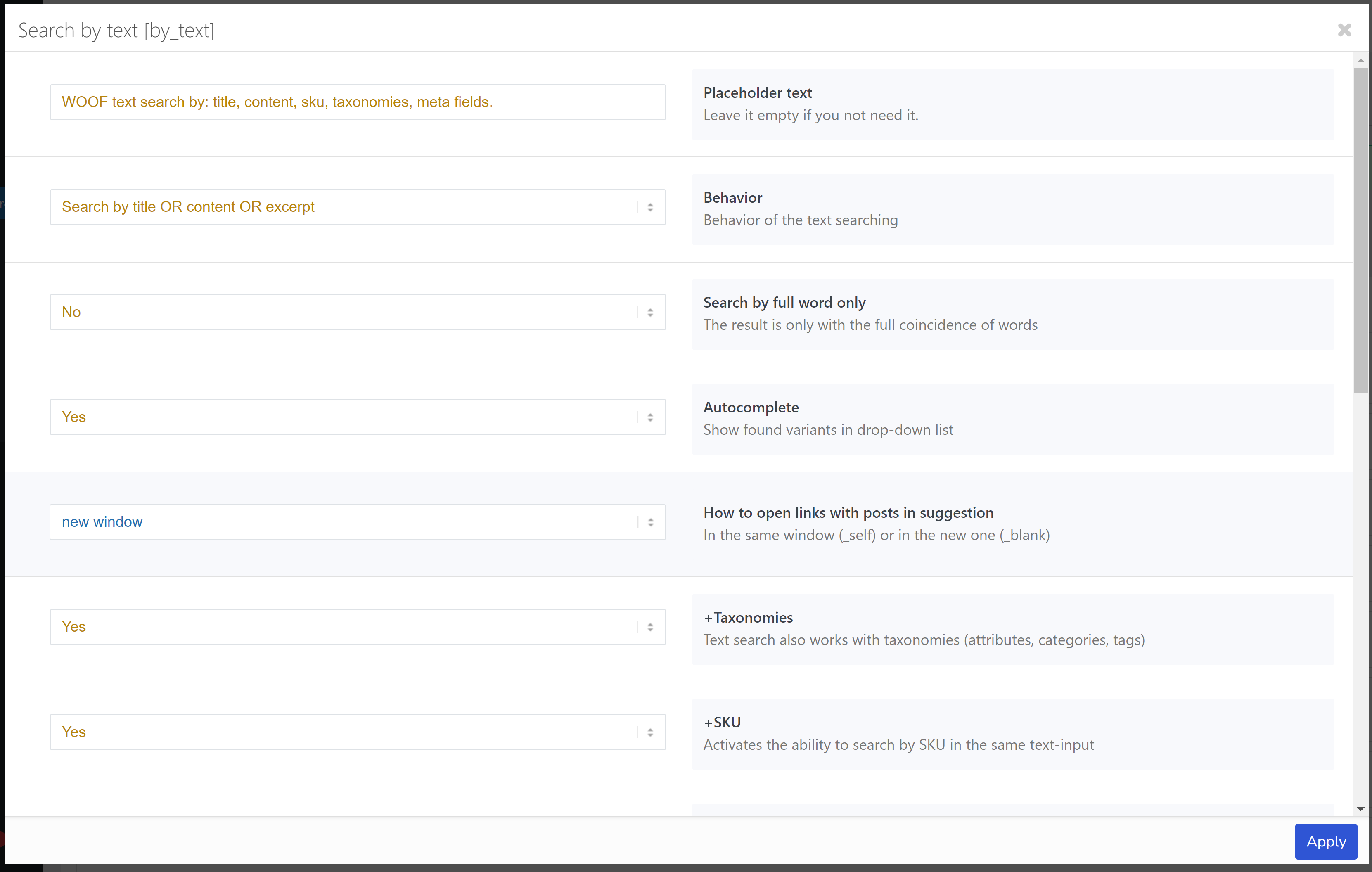
- Texto de marcador – texto que se muestra en el campo de búsqueda, déjalo vacío si no lo necesitas.
- Comportamiento – comportamiento de la búsqueda de texto, indica qué texto se debe buscar:
- Buscar por título
- Buscar por contenido
- Buscar por extracto
- Buscar por contenido O extracto
- Buscar por título O contenido O extracto
- Buscar por título O contenido
- Buscar solo palabras completas – el resultado solo aparece si hay coincidencia completa de las palabras introducidas
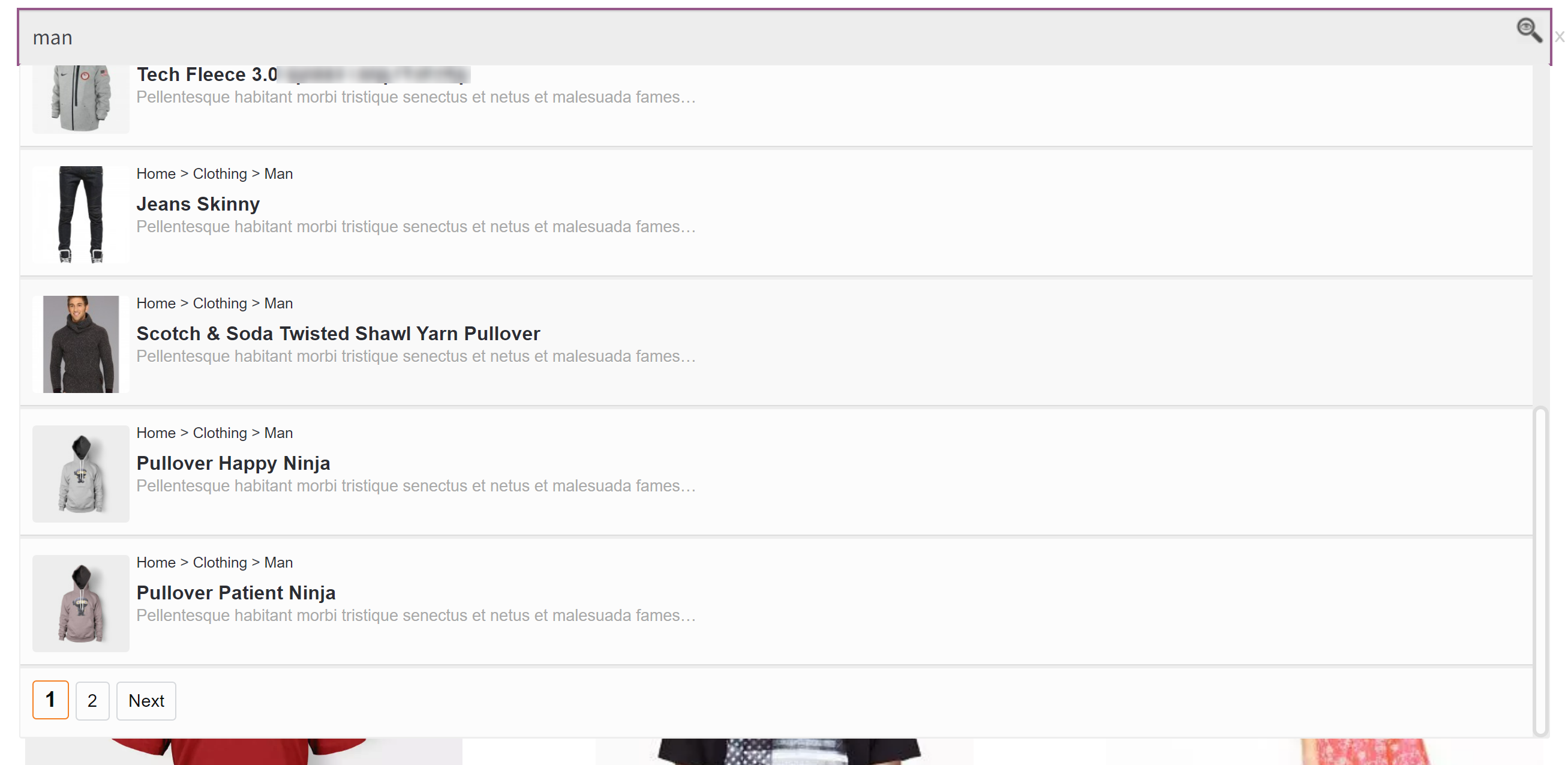
- Autocompletar – muestra las variantes encontradas en una lista desplegable
- Cómo abrir los enlaces con las publicaciones en las sugerencias – en la misma ventana (_self) o en una nueva (_blank)
- +Taxonomías – la búsqueda de texto también funciona con nombres de taxonomías (atributos, categorías, etiquetas)
- +SKU – activa la capacidad de buscar por SKU
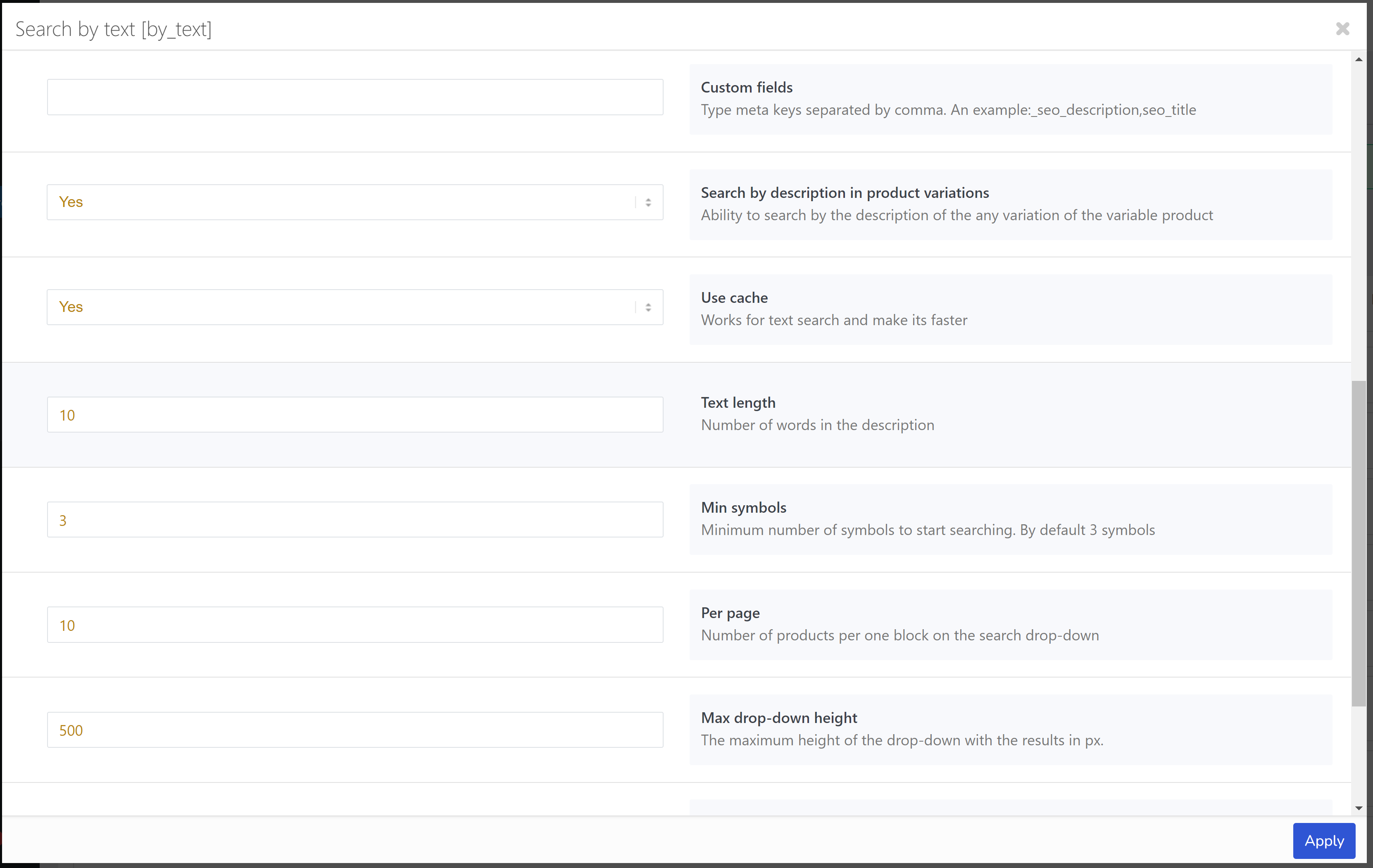
- Campos personalizados – escribe las claves meta separadas por coma. Un ejemplo: _seo_description,seo_title.
- Buscar por descripción en variaciones de producto – capacidad de buscar por la descripción de cualquier variación de un producto variable
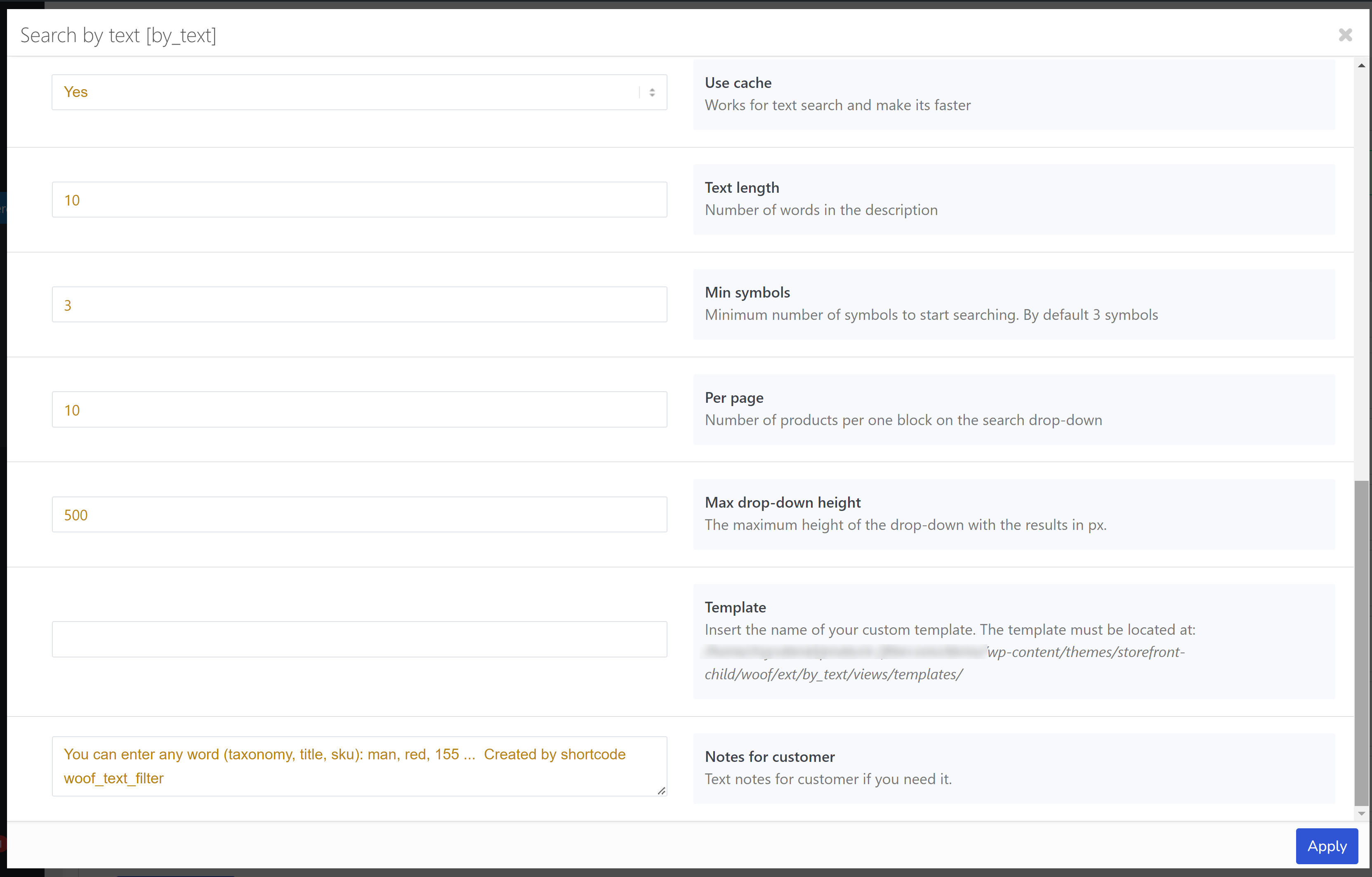
- Usar caché – funciona para la búsqueda de texto y la hace más rápida, úsalo en el sitio de producción
- Longitud del texto – número de palabras en la descripción en la lista de autocompletar
- Símbolos mínimos – número mínimo de símbolos para comenzar la búsqueda. Por defecto son 3 símbolos
- Por página – número de productos por bloque del menú desplegable de búsqueda
- Altura máxima del menú desplegable – la altura máxima del menú desplegable con los resultados en px.
- Plantilla – inserta el nombre de tu plantilla personalizada. La plantilla debe estar ubicada en: wp-content/themes/__YOURTHEME__/woof/ext/by_text/views/templates/
- Notas para el cliente – texto de notas para los clientes si lo necesitas
Shortcode: [woof_text_filter]
Cómo usar
Habilita "By Text 2" en la configuración del filtro WOOF. Aparecerá un campo de texto con un botón de búsqueda en el formulario de filtro. Configura el ámbito de búsqueda y el modo de coincidencia en la configuración de la extensión.