Advanced Search by Text — Wyszukiwanie tekstowe produktów
Umożliwia wyszukiwanie według tekstu w: tytule, treści, fragmencie i ich kombinacjach, SKU, polach meta oraz nazwie taksonomii
Posiada wiele dodatkowych opcji:
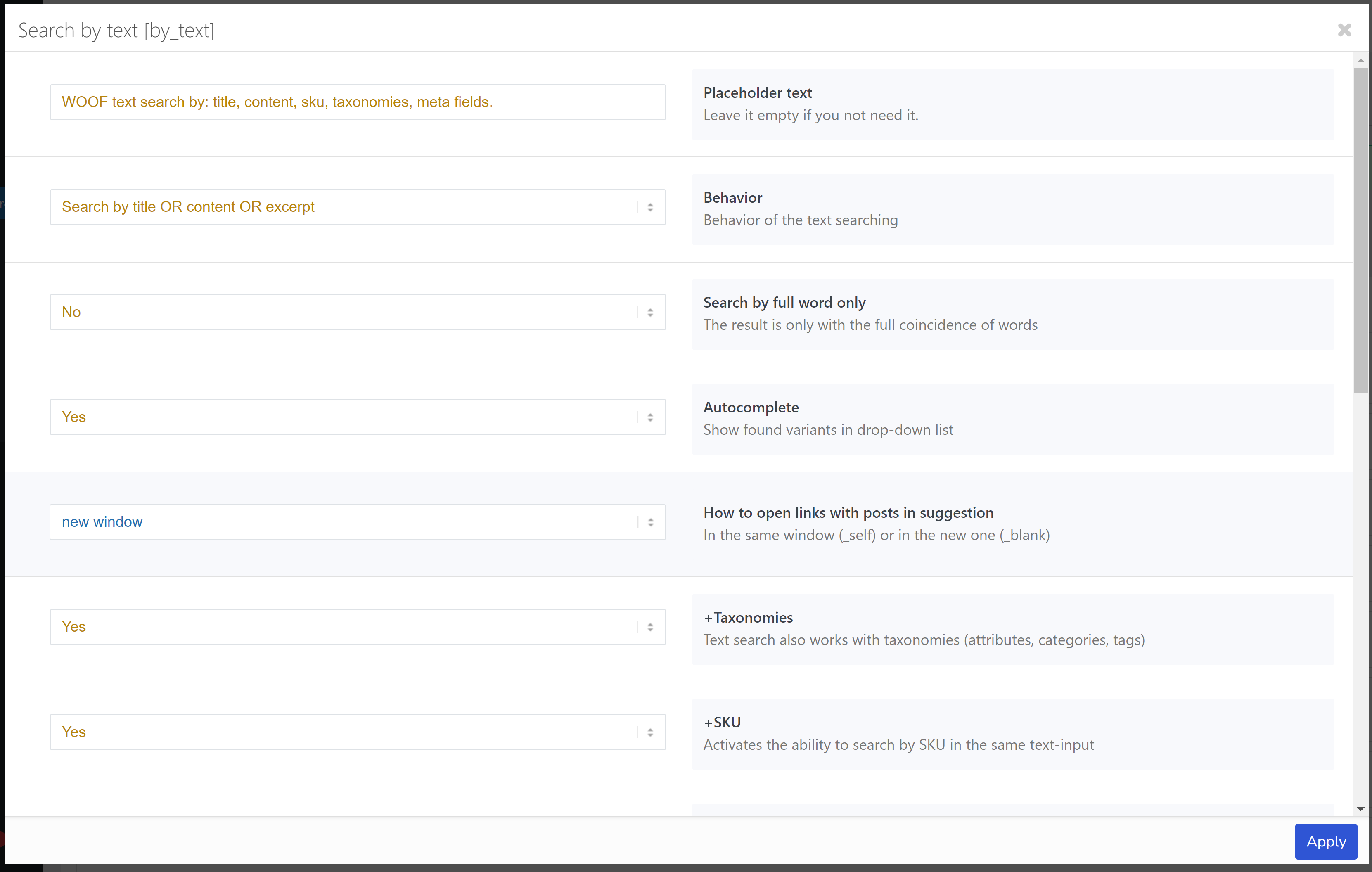
- Tekst zastępczy – tekst wyświetlany w polu wyszukiwania, pozostaw puste, jeśli nie jest potrzebny.
- Zachowanie – sposób wyszukiwania tekstu, określa, co ma być przeszukiwane:
- Szukaj według tytułu
- Szukaj według treści
- Szukaj według fragmentu
- Szukaj według treści LUB fragmentu
- Szukaj według tytułu LUB treści LUB fragmentu
- Szukaj według tytułu LUB treści
- Szukaj tylko całych słów – wynik zawiera tylko pełne dopasowanie wprowadzonych słów
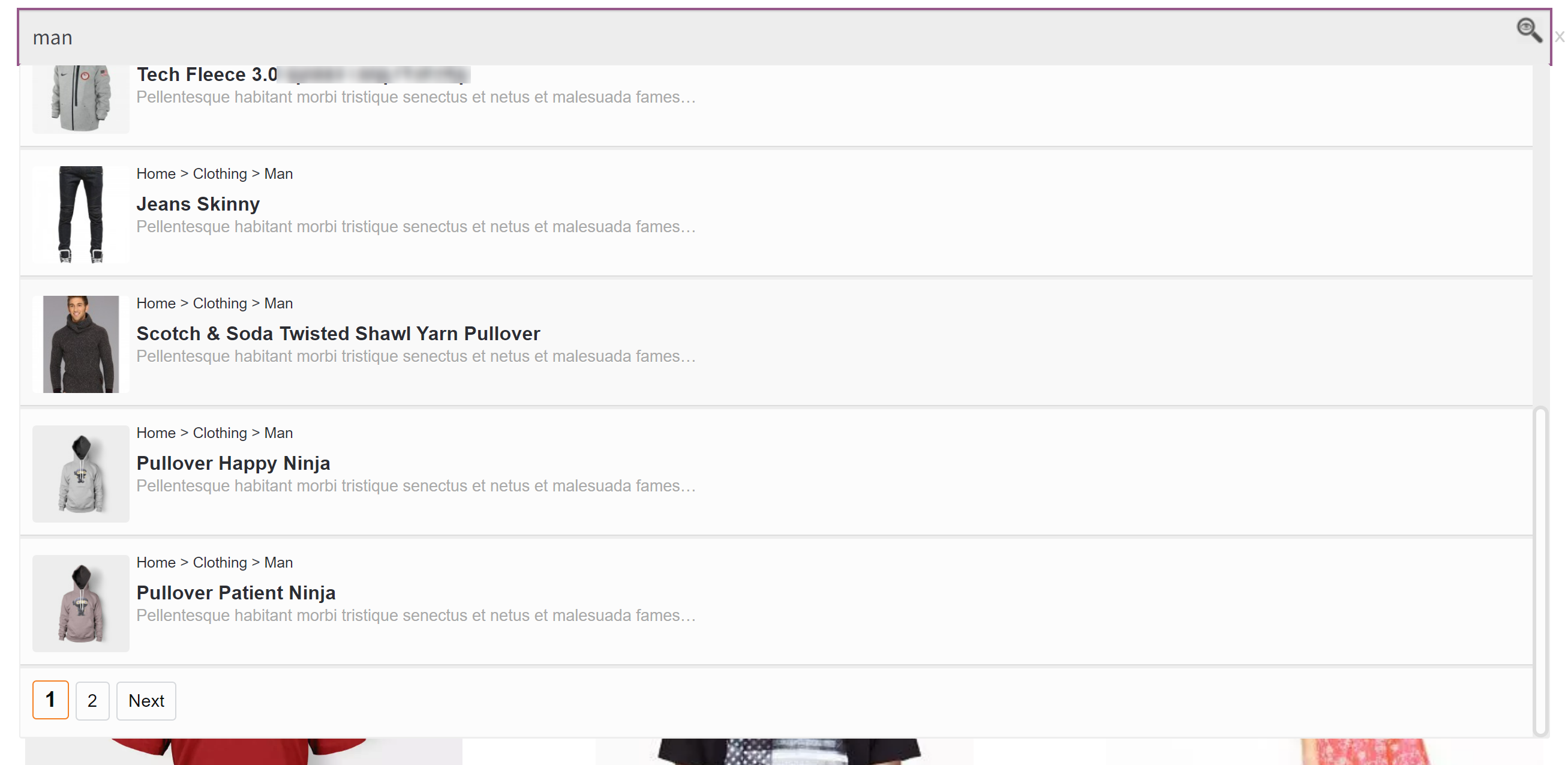
- Autouzupełnianie – pokaż znalezione warianty na liście rozwijanej
- Jak otwierać linki z postami w sugestiach – w tym samym oknie (_self) lub w nowym (_blank)
- +Taksonomie – wyszukiwanie tekstowe działa również z nazwami taksonomii (atrybuty, kategorie, tagi)
- +SKU – aktywuje możliwość wyszukiwania według SKU
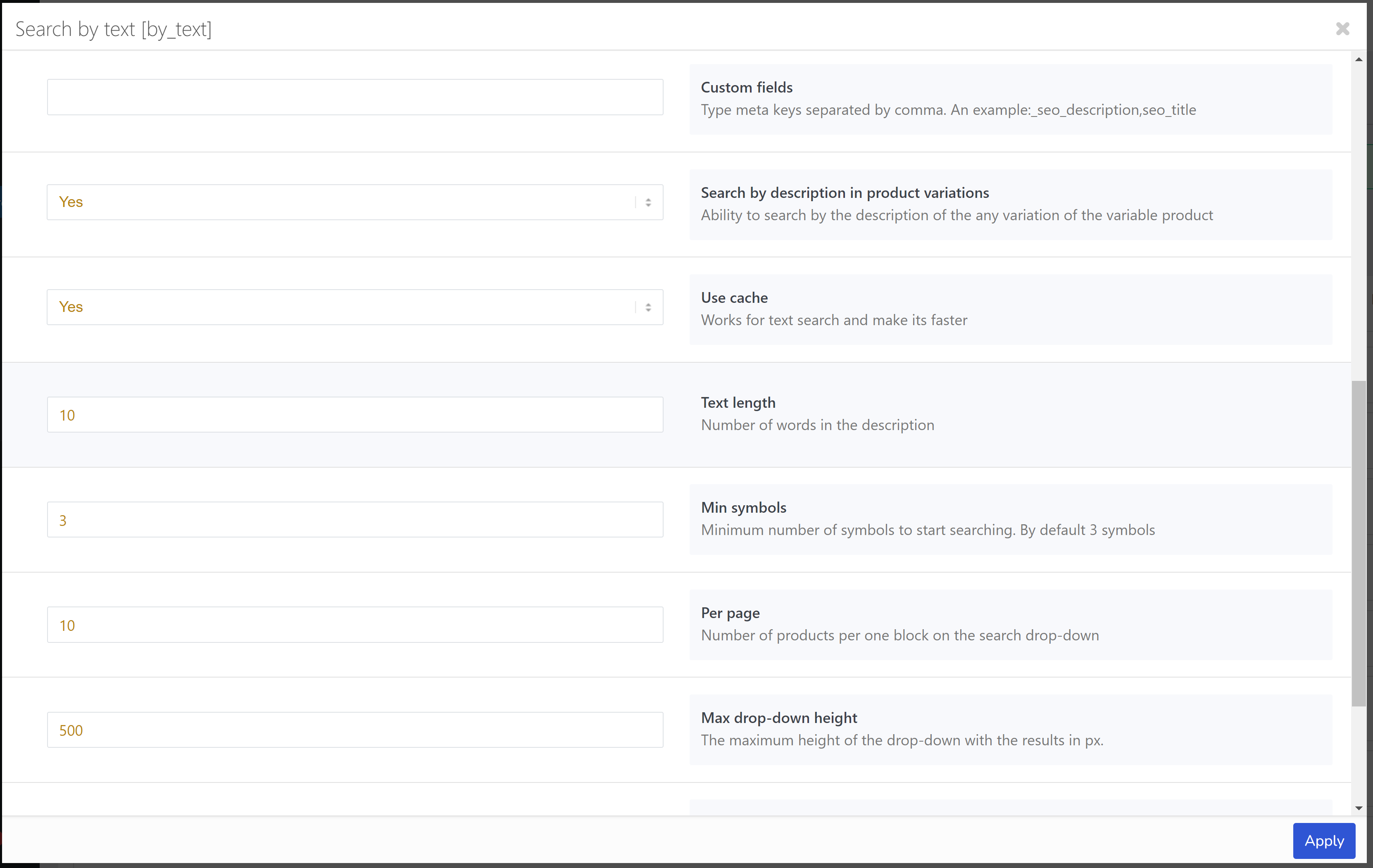
- Pola niestandardowe – wpisz klucze meta oddzielone przecinkami. Przykład:_seo_description,seo_title.
- Szukaj według opisu w wariantach produktu – możliwość wyszukiwania według opisu dowolnego wariantu produktu zmiennego
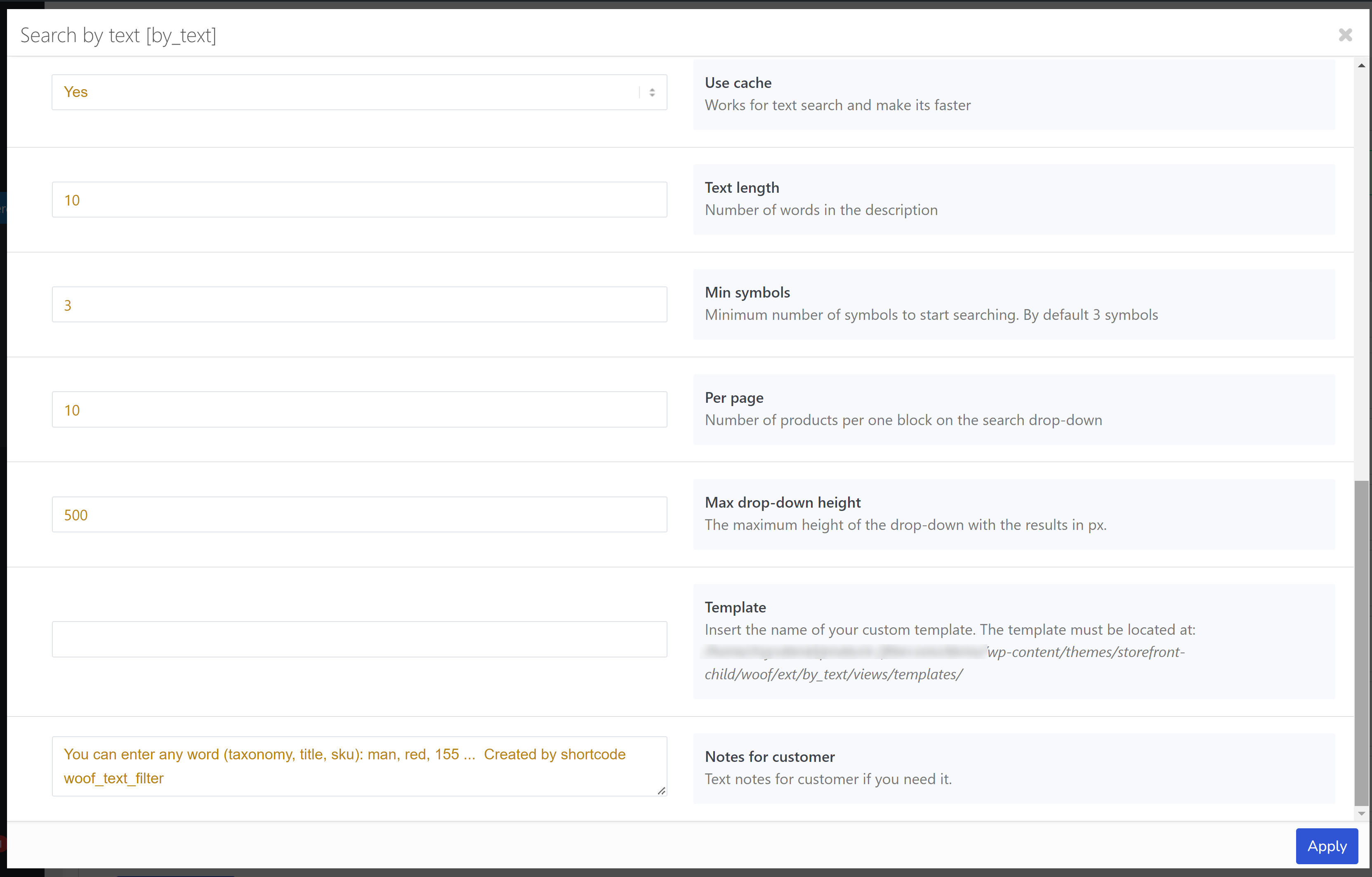
- Użyj pamięci podręcznej – przyspiesza wyszukiwanie tekstowe, używaj na stronie produkcyjnej
- Długość tekstu – liczba słów w opisie na liście autouzupełniania
- Minimalna liczba znaków – minimalna liczba znaków do rozpoczęcia wyszukiwania. Domyślnie 3 znaki
- Na stronę – liczba produktów na jeden blok rozwijanej listy wyszukiwania
- Maksymalna wysokość rozwijanej listy – maksymalna wysokość rozwijanej listy z wynikami w pikselach.
- Szablon – wstaw nazwę własnego szablonu. Szablon musi znajdować się w: wp-content/themes/__YOURTHEME__/woof/ext/by_text/views/templates/
- Notatki dla klienta – tekst notatek dla klientów, jeśli jest potrzebny
Shortcode: [woof_text_filter]
Jak używać
Włącz „By Text 2” w ustawieniach filtra WOOF. W formularzu filtra pojawi się pole tekstowe z przyciskiem wyszukiwania. Skonfiguruj zakres wyszukiwania i tryb dopasowania w ustawieniach rozszerzenia.