Slideout — висувна панель фільтра
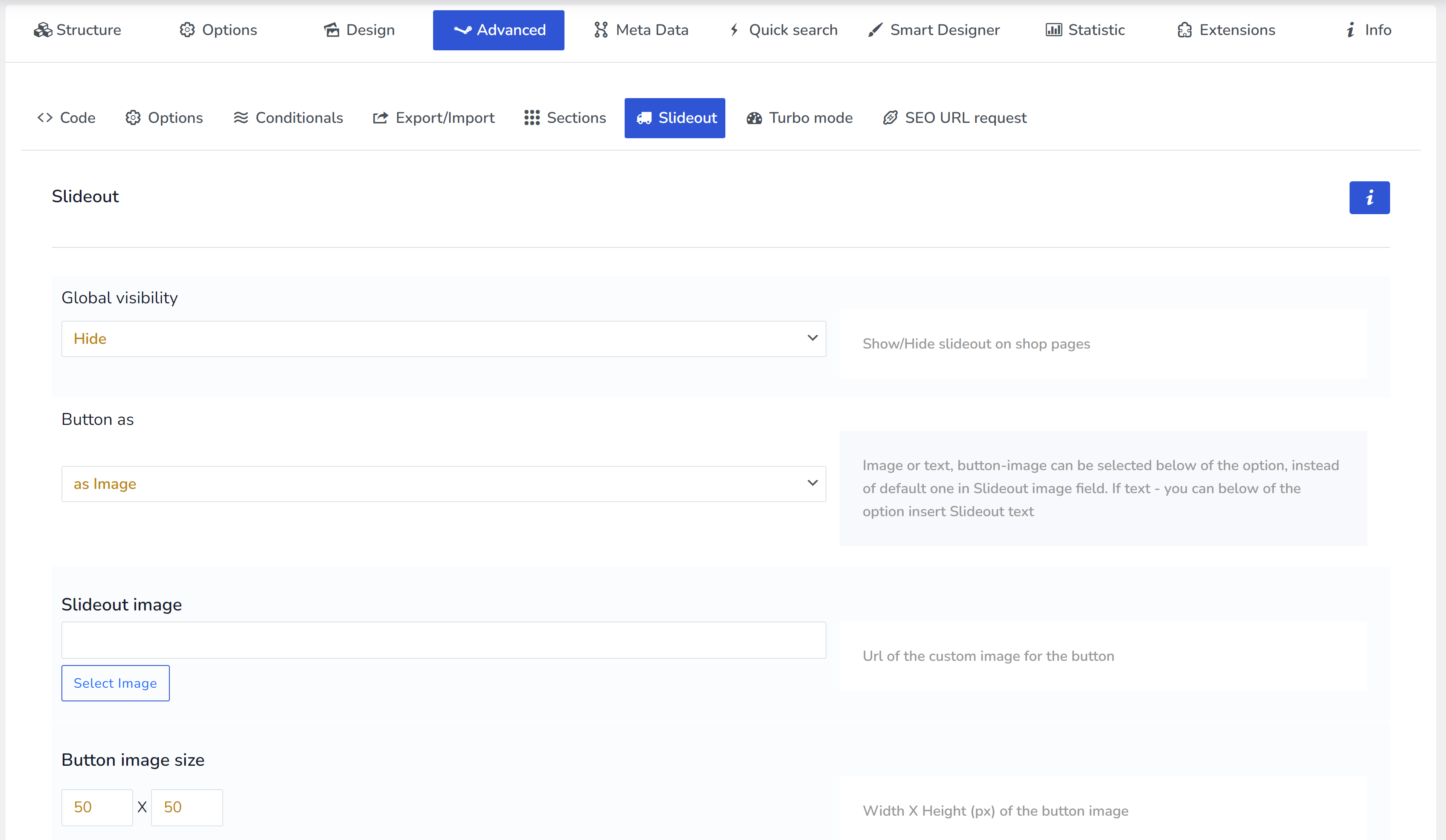
Ця розширена функція дозволяє відображати фільтр у висувному контейнері як для всього магазину, так і на окремих сторінках. Може бути представлений як шорткод на окремих сторінках. Ви можете знайти його опції на вкладці "Advanced".
Приклад коду: [woof_slideout image_h=50 image_w=50 location=right speed=100 action=click offset=”100px” onloadslideout=false ][/woof_slideout].
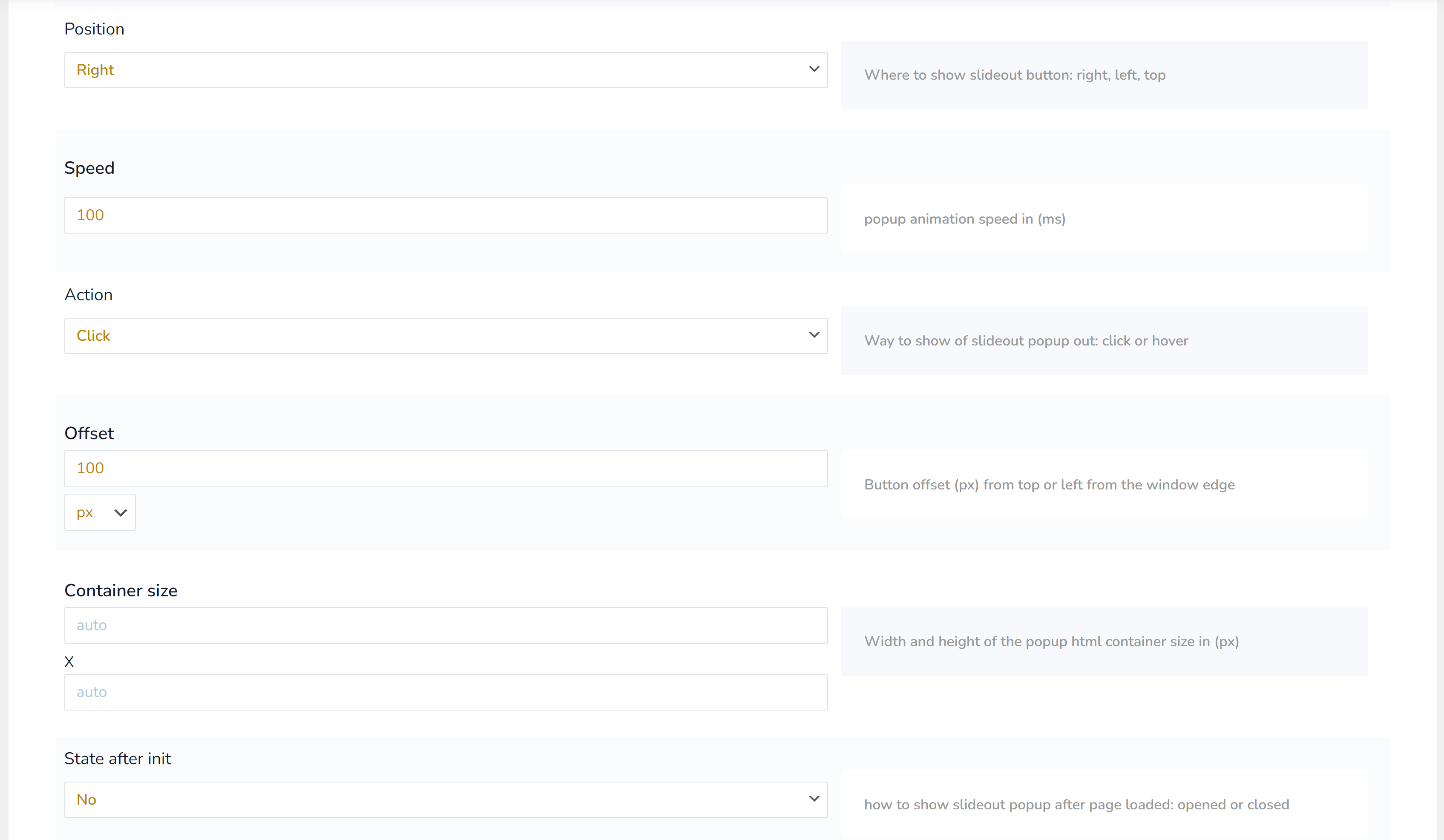
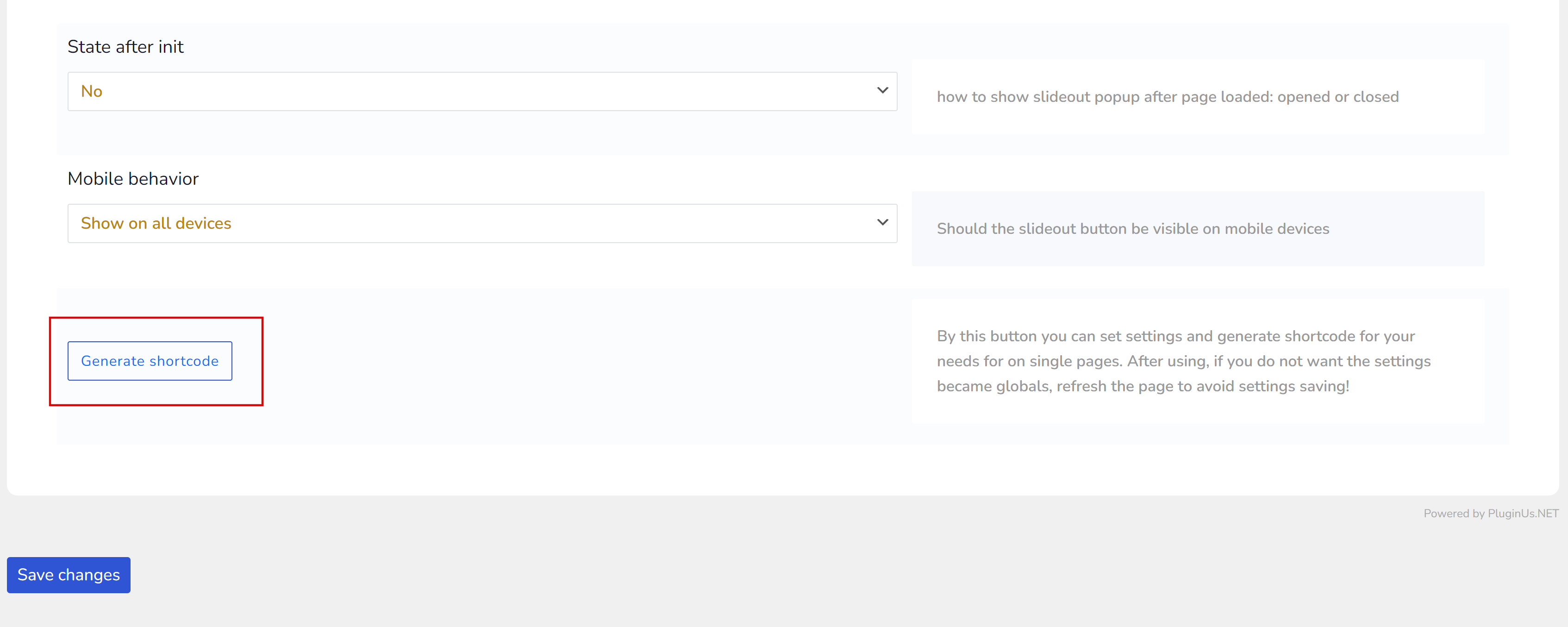
Шорткод можна згенерувати за допомогою спеціальної кнопки “Згенерувати шорткод” (див. скріншоти нижче).
Сторінка демо: https://demo.products-filter.com/slideout/
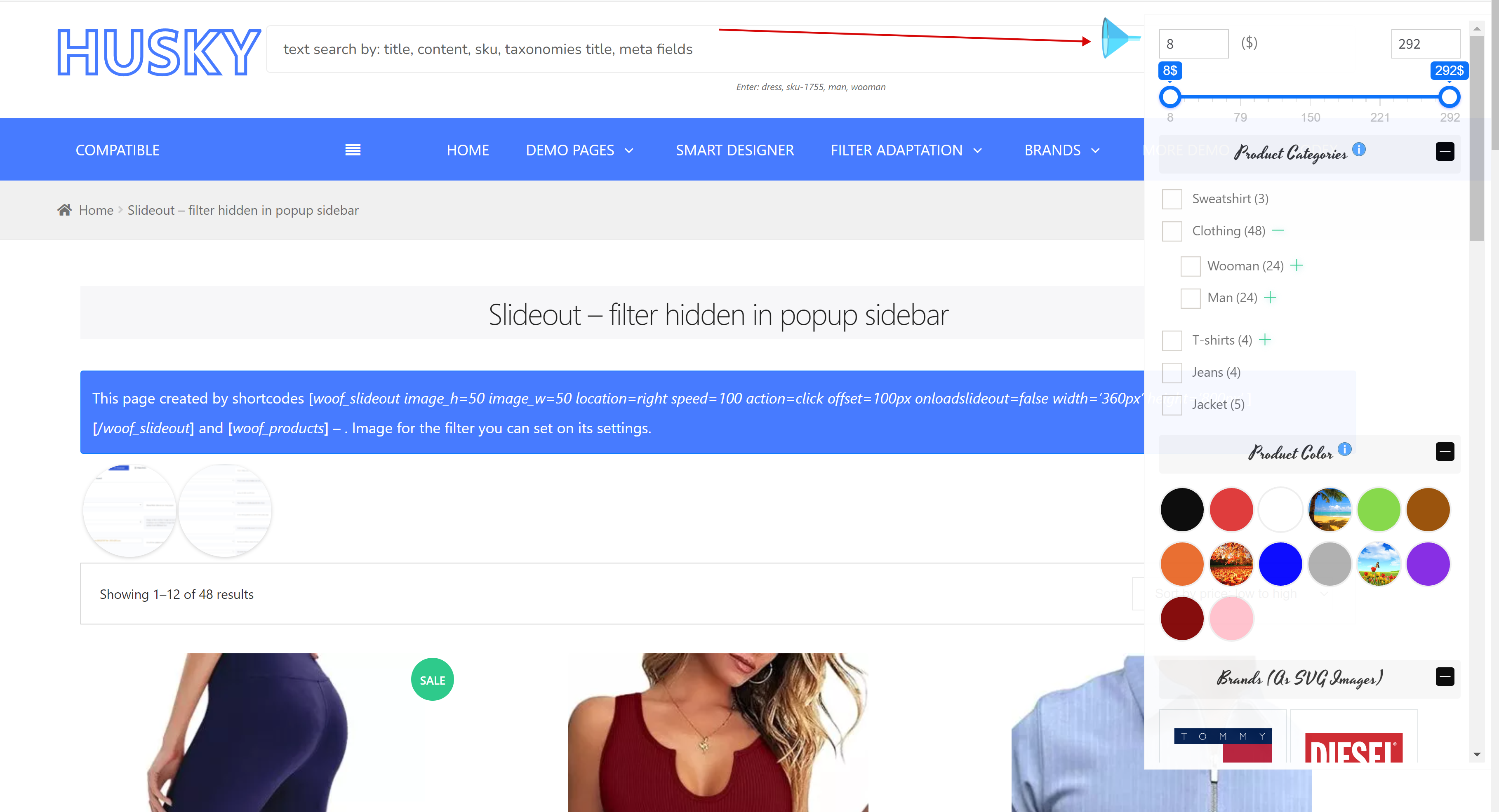
Має опції:
- Глобальна видимість – показати/приховати slideout на сторінках магазину
- Кнопка як – зображення або текст, зображення кнопки можна вибрати нижче опції, замість стандартного в "Зображення висувної панелі” поле. Якщо текст – ви можете нижче опції вставити “Текст висувної панелі”
- Зображення висувної панелі – url зображення для кнопки
- Розмір зображення кнопки – Ширина X Висота (px) зображення кнопки
- Текст висувної панелі – текст кнопки
- Позиція – де показувати кнопку slideout: праворуч, ліворуч, верх
- Швидкість – швидкість анімації спливаючого вікна в (мс)
- Дія – спосіб відображення спливаючого вікна: клік або наведення
- Зсув – зміщення кнопки (px) зверху або зліва від краю вікна
- Розмір контейнера – ширина та висота розміру контейнера спливаючого вікна html у (px)
- Стан після ініціалізації – як показувати спливаюче вікно після завантаження сторінки: відкрито або закрито
- Мобільна поведінка – чи має бути кнопка висувного меню видимою на мобільних пристроях
- Згенерувати шорткод – за допомогою цієї кнопки ви можете налаштувати параметри та згенерувати шорткод для своїх потреб на окремих сторінках. Після використання, якщо ви не хочете, щоб налаштування стали глобальними, оновіть сторінку, щоб уникнути збереження налаштувань!