Slideout — Panneau de filtre coulissant
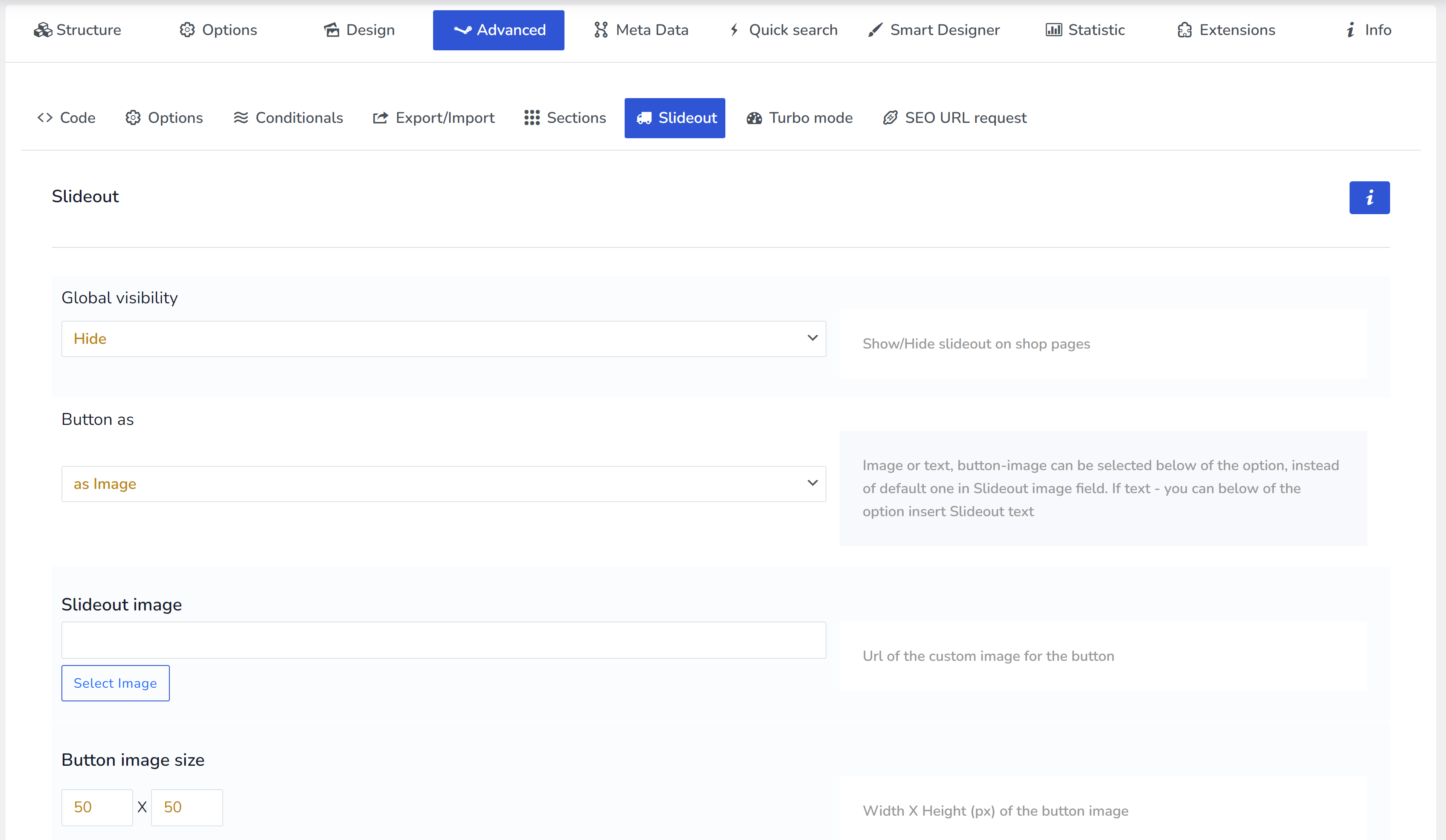
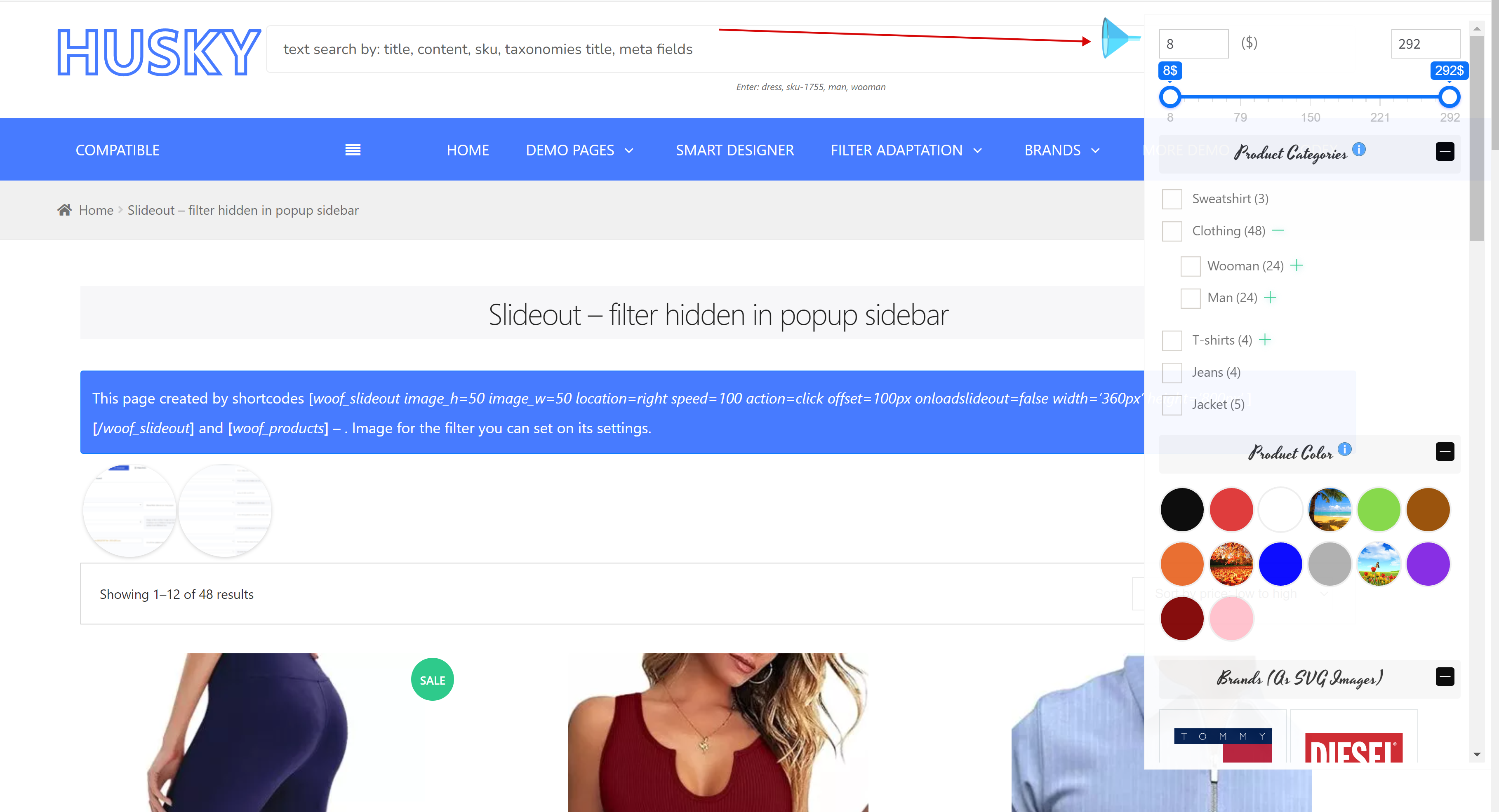
Cette extension affiche le filtre dans un conteneur coulissant – sur toute la boutique ou uniquement sur des pages distinctes. Peut être représenté sous forme de shortcode sur les pages individuelles. Vous trouverez ses options dans l'onglet Advanced.
Exemple de code : [woof_slideout image_h=50 image_w=50 location=right speed=100 action=click offset=”100px” onloadslideout=false ][/woof_slideout].
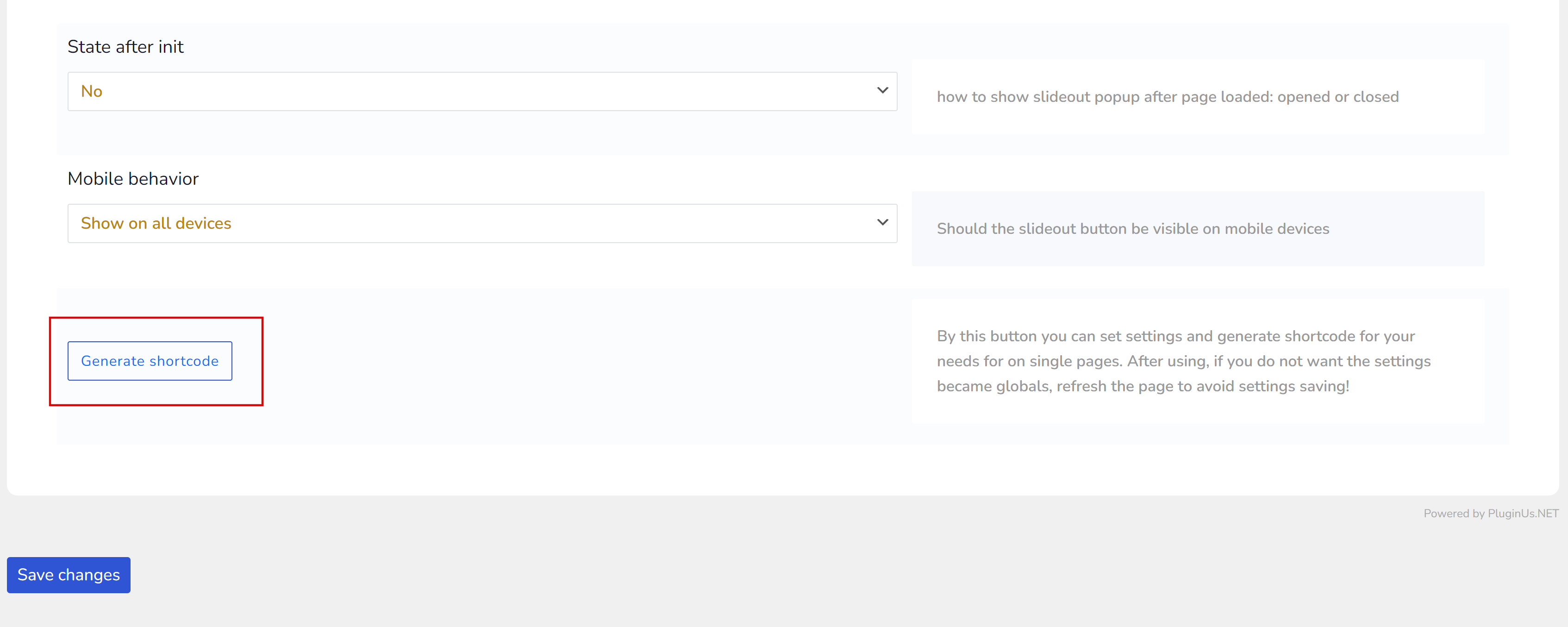
Le shortcode peut être généré par le bouton spécial “Generate shortcode” (voir les captures ci-dessous).
Page de démonstration : https://demo.products-filter.com/slideout/
Options disponibles :
- Visibilité globale – afficher/masquer le slideout sur les pages de la boutique
- Bouton en tant que – image ou texte ; l’image du bouton peut être sélectionnée sous l’option, à la place de celle par défaut dans le champ “Slideout image”. Si texte – vous pouvez insérer sous l’option le “Slideout text”
- Slideout image – URL de l’image pour le bouton
- Taille de l’image du bouton – Largeur x Hauteur (px) de l’image du bouton
- Slideout text – texte du bouton
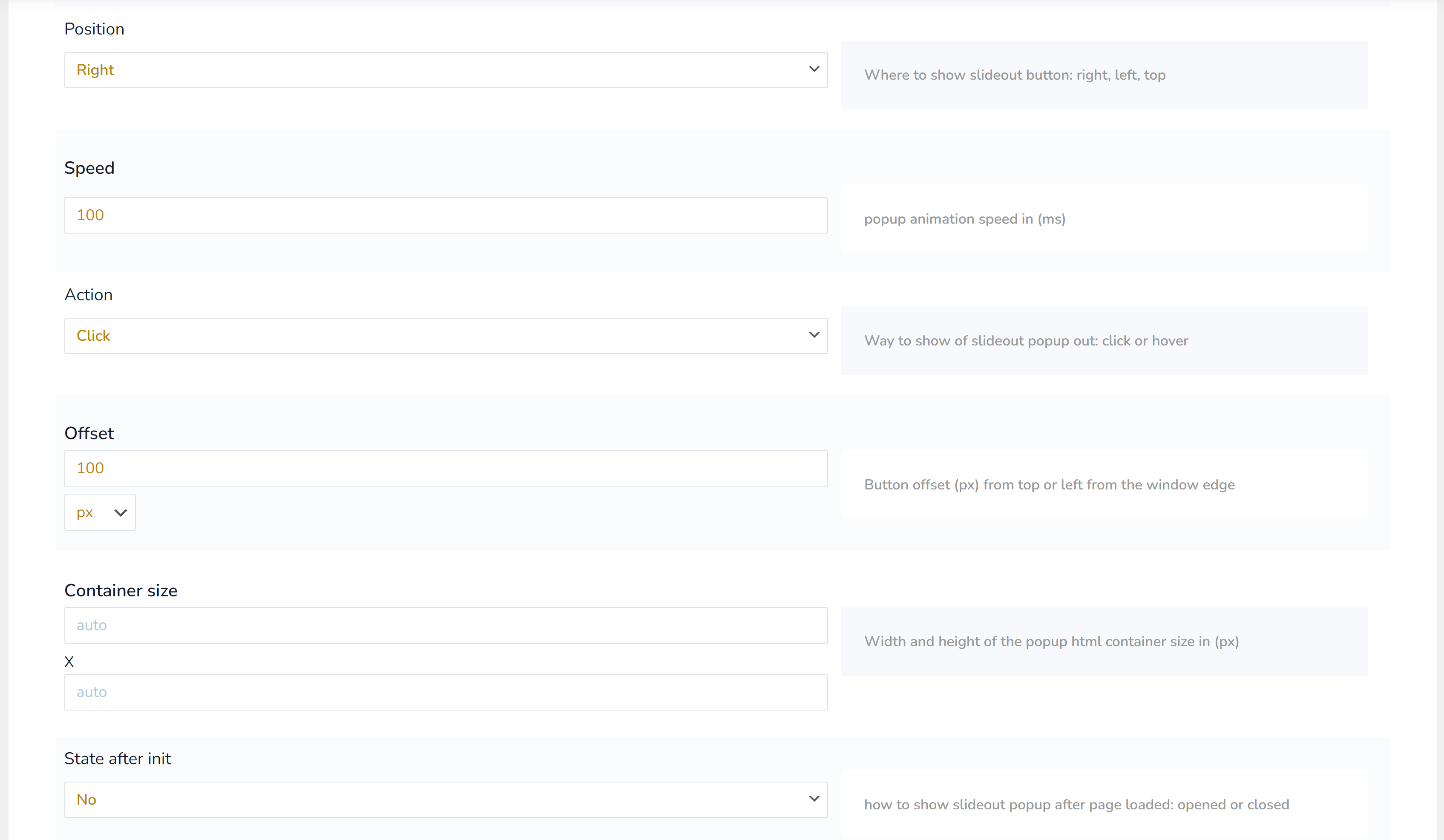
- Position – où afficher le bouton slideout : droite, gauche, haut
- Vitesse – vitesse de l’animation de la popup en (ms)
- Action – manière d’afficher la popup slideout : clic ou survol
- Décalage – décalage du bouton (px) depuis le haut ou la gauche du bord de la fenêtre
- Taille du conteneur – largeur et hauteur du conteneur HTML de la popup en (px)
- État après initialisation – comment afficher la popup slideout après le chargement de la page : ouvert ou fermé
- Comportement mobile – le bouton slideout doit-il être visible sur les appareils mobiles
- Generate shortcode – avec ce bouton, vous pouvez définir les paramètres et générer un shortcode selon vos besoins pour les pages individuelles. Après utilisation, si vous ne souhaitez pas que les réglages deviennent globaux, actualisez la page pour éviter la sauvegarde des réglages !