Aggiornamento di WooCommerce Product Filter v.2.2.5
Correzioni
Nuovo hook woof_taxonomy_image – consente di ridefinire al volo le immagini del termine del filtro per immagini in base alla situazione corrente:
add_filter('woof_taxonomy_image', function($image, $term) {
    //change images on the fly depending of the current situation
    if(isset($term->term_id) AND $term->ID === 777 AND intval($_REQUEST['my_condition']) === 23){
         $image = "https://your_image_url.png";
    }

    return $image;
},10,2);
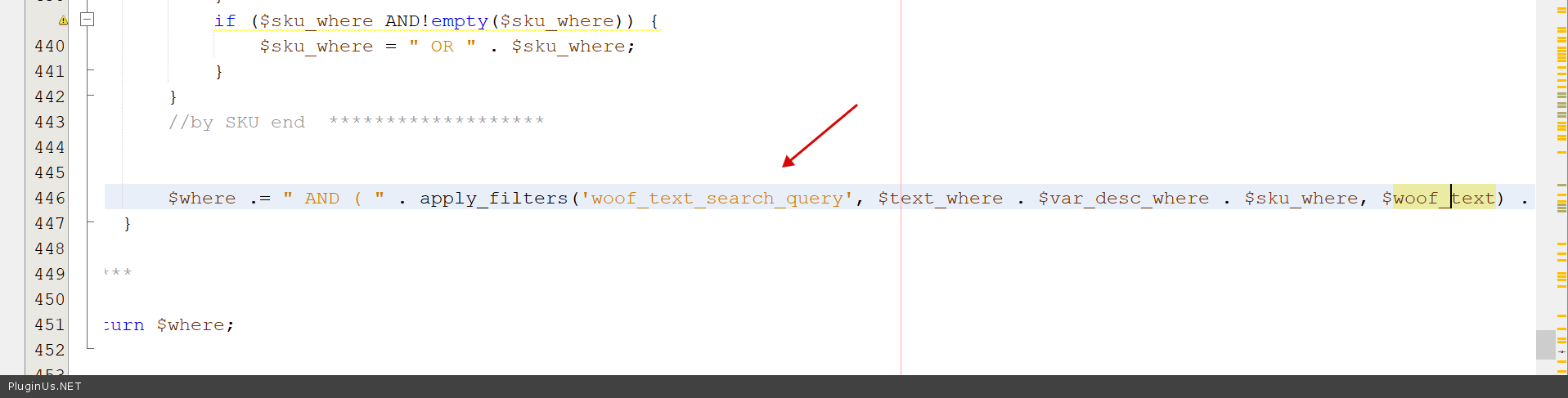
Nuovo hook ‘woof_text_search_query‘ – consente di ridefinire al volo la richiesta SQL di ricerca testuale
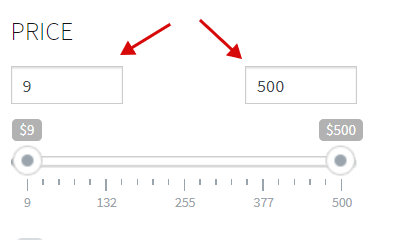
Nuova opzione ‘Mostra input di testo del prezzo‘ – input di testo per lo slider del prezzo (funziona solo con ionSlider)
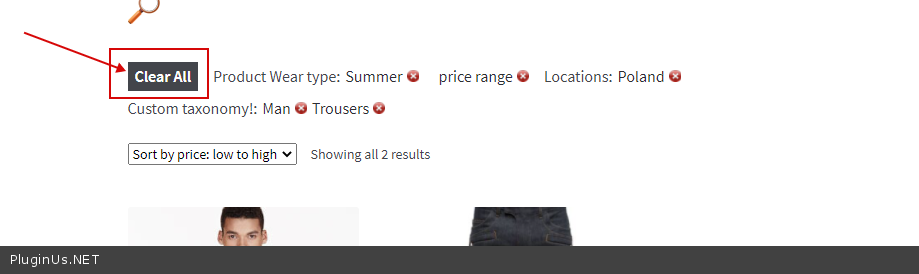
Aggiunto pulsante ‘Cancella tutto‘ per gli elementi di ricerca selezionati e hook ‘woof_clear_all_text‘ per il suo testo
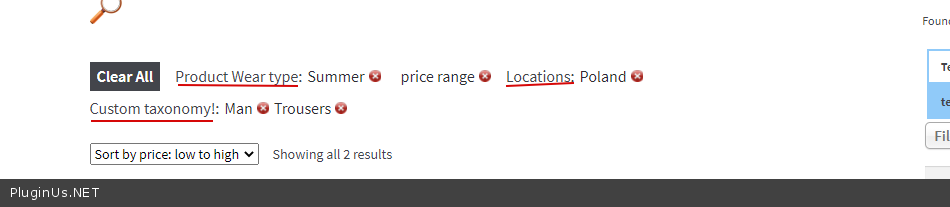
Al pannello di navigazione della ricerca – aggiunti titoli delle tassonomie
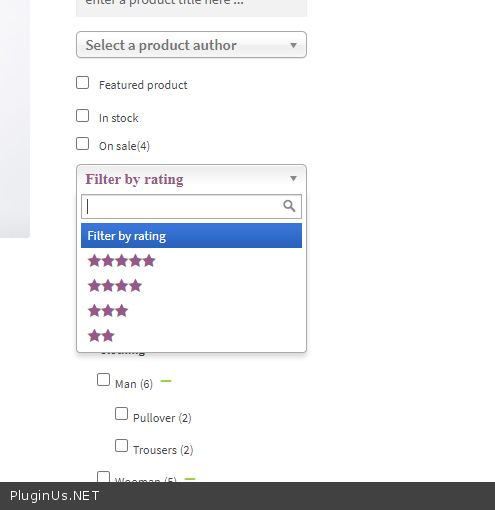
Nuova opzione per ‘Ricerca per valutazione‘ – ‘Mostra stelle nel menu a discesa‘ per visualizzare le stelle nel menu a discesa
La casella ‘In Offerta‘ è inclusa nel sistema di ricalcolo dinamico
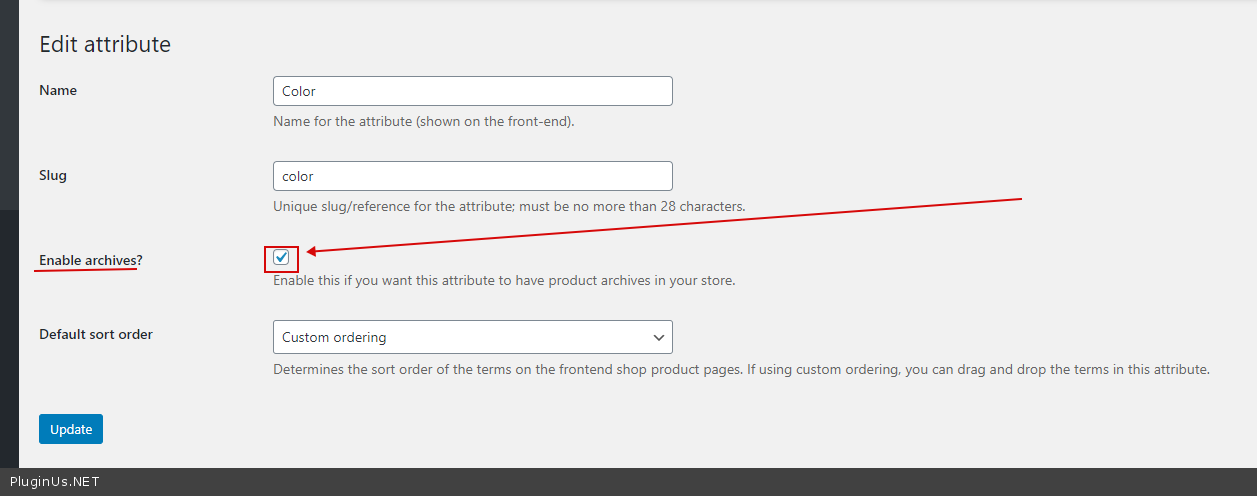
Nuovo hook ‘woof_init_archive_by_default‘ per disabilitare ‘Abilita archivi‘ negli attributi se necessario farlo programmaticamente al volo
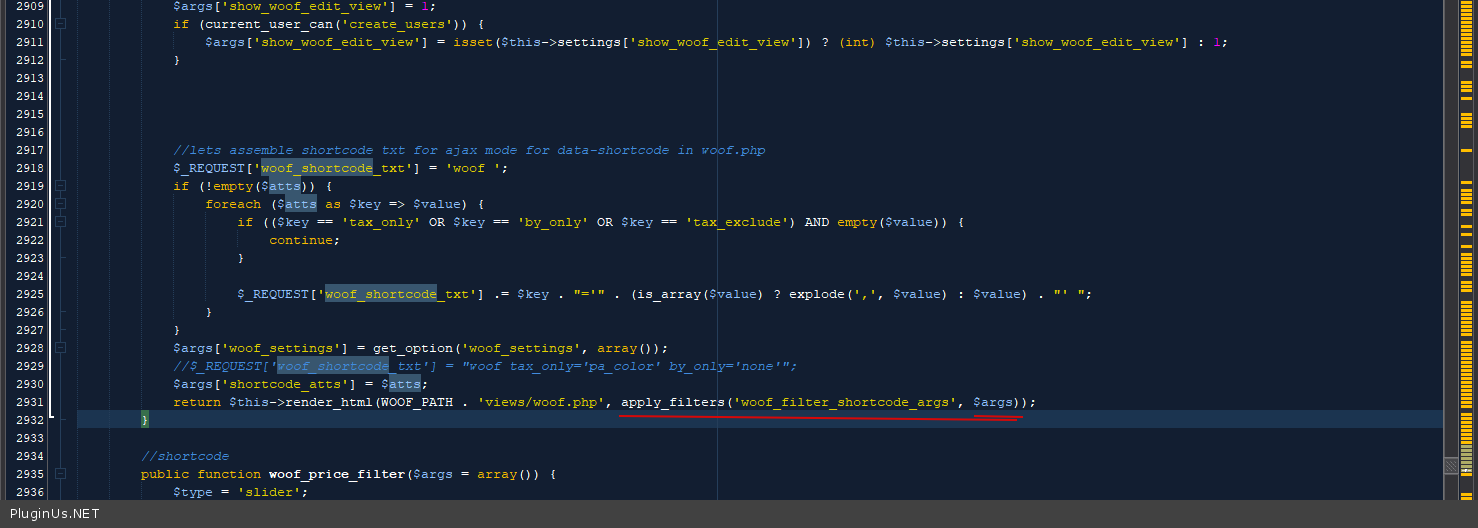
Nuovo hook ‘woof_filter_shortcode_args‘ per lo shortcode [woof] per modificare al volo gli argomenti dello shortcode in base alle condizioni commerciali
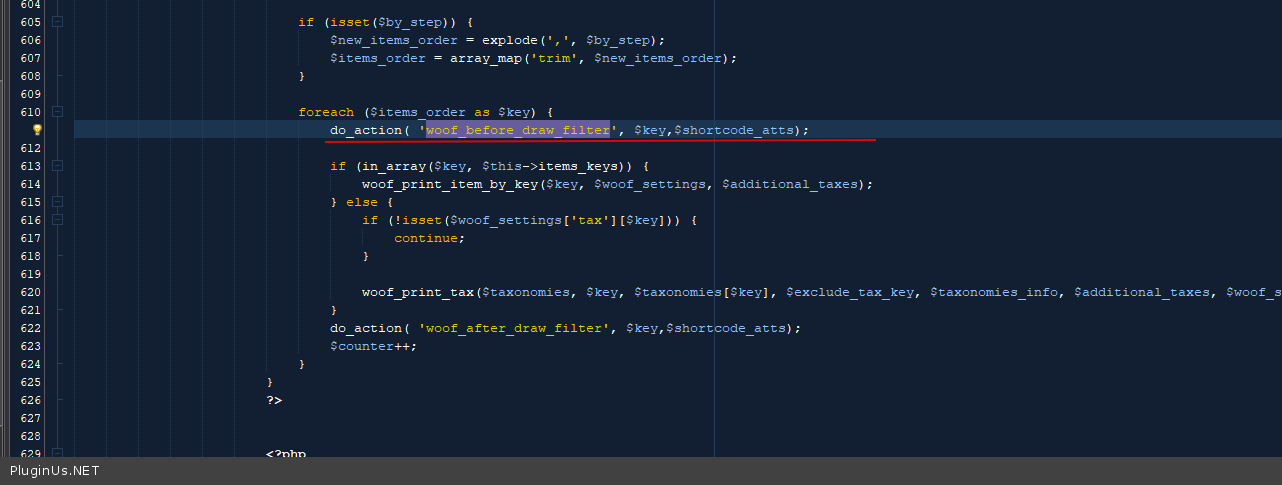
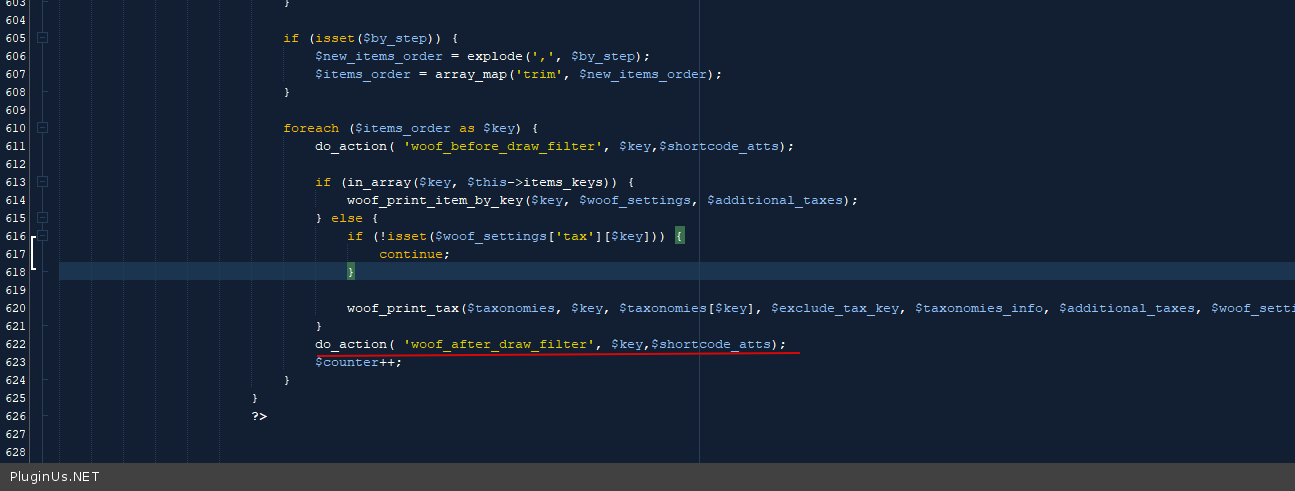
Nuovo hook ‘woof_before_draw_filter‘ che funziona prima della stampa di ogni elemento del filtro
Nuovo hook ‘woof_after_draw_filter‘ che funziona dopo la stampa di ogni elemento del filtro
Nuovo shortcode [woof_btn img_url=’l’url dell’immagine è qui’] che consente di generare un pulsante speciale per mostrare/nascondere il modulo di ricerca, l’url dell’immagine è opzionale, esempio di utilizzo:
[woof_btn]
[woof autohide=1]
[woof_products]
Visualizza un pulsante per nascondere il filtro. Funziona in base all’attributo dello shortcode ‘autohide‘.
Nelle opzioni avanzate è stata estesa la funzionalità dell’opzione ‘Inizializza plugin solo nelle prossime pagine del sito‘ – aggiunta nuova sintassi di conformità rigorosa -> utilizzare il segno ‘#‘ prima del link per applicarlo. Esempio: #https://your_site.com/product-category/man/ (lultima barra non conta)
All’input di testo SKU è stato aggiunto un pulsante per resettare il suo contenuto, regolato dall’opzione ‘Comportamento del pulsante di reset‘ dove è possibile impostare il filtraggio dopo aver cancellato il campo di input SKU o semplicemente cancellare l’input di testo.
Nuova Estensione ‘Importa/Esporta‘ -> Importa/Esporta solo le opzioni di WOOF durante la migrazione. Le tassonomie e i loro termini dovrebbero essere creati/migrati prima. Dopo l’uso si RACCOMANDA VIVAMENTE di disabilitarla! I tuoi clienti o tu stesso potreste occasionalmente danneggiare le impostazioni di WOOF, quindi disabilitala!’.
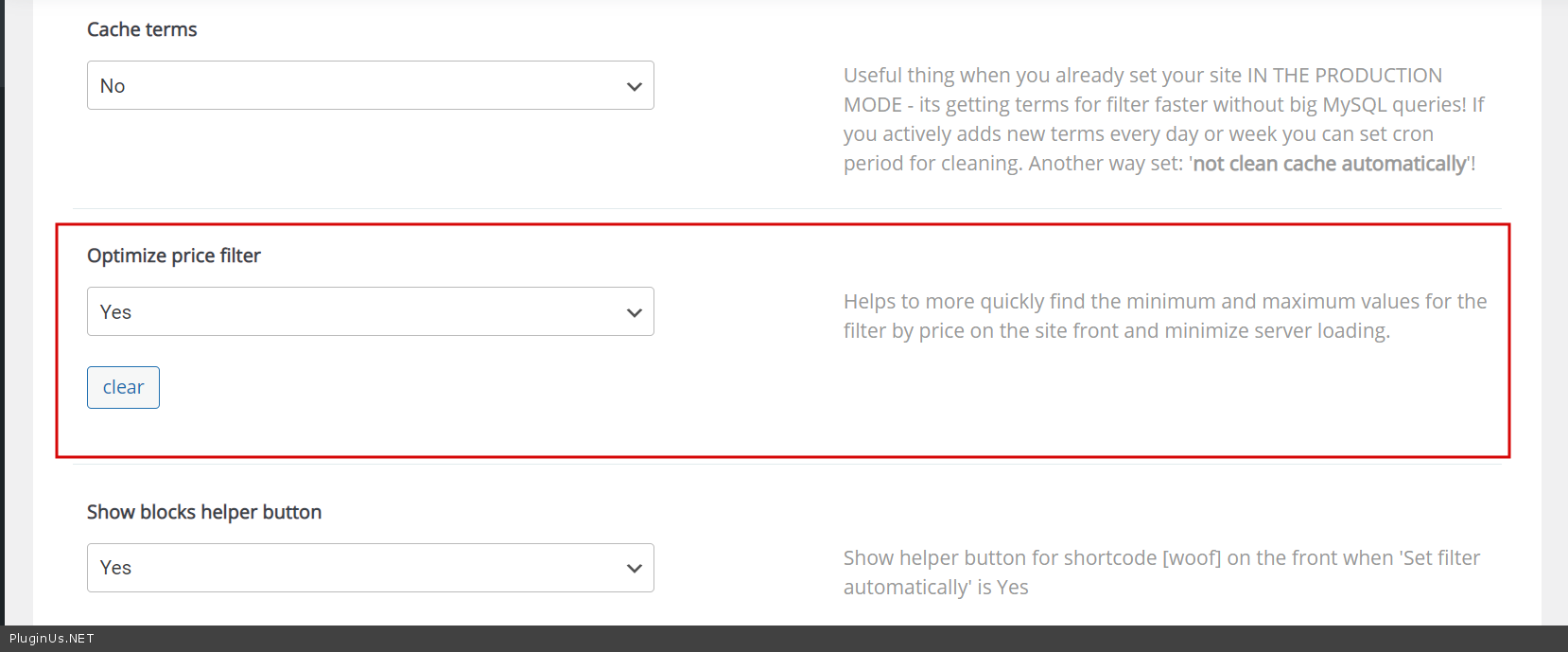
Nuova opzione nella scheda ‘Avanzate‘ -> ‘Ottimizza filtro prezzo‘ – Aiuta a trovare più rapidamente i valori minimi e massimi per il filtro per prezzo sul front-end del sito e a minimizzare il carico del server.
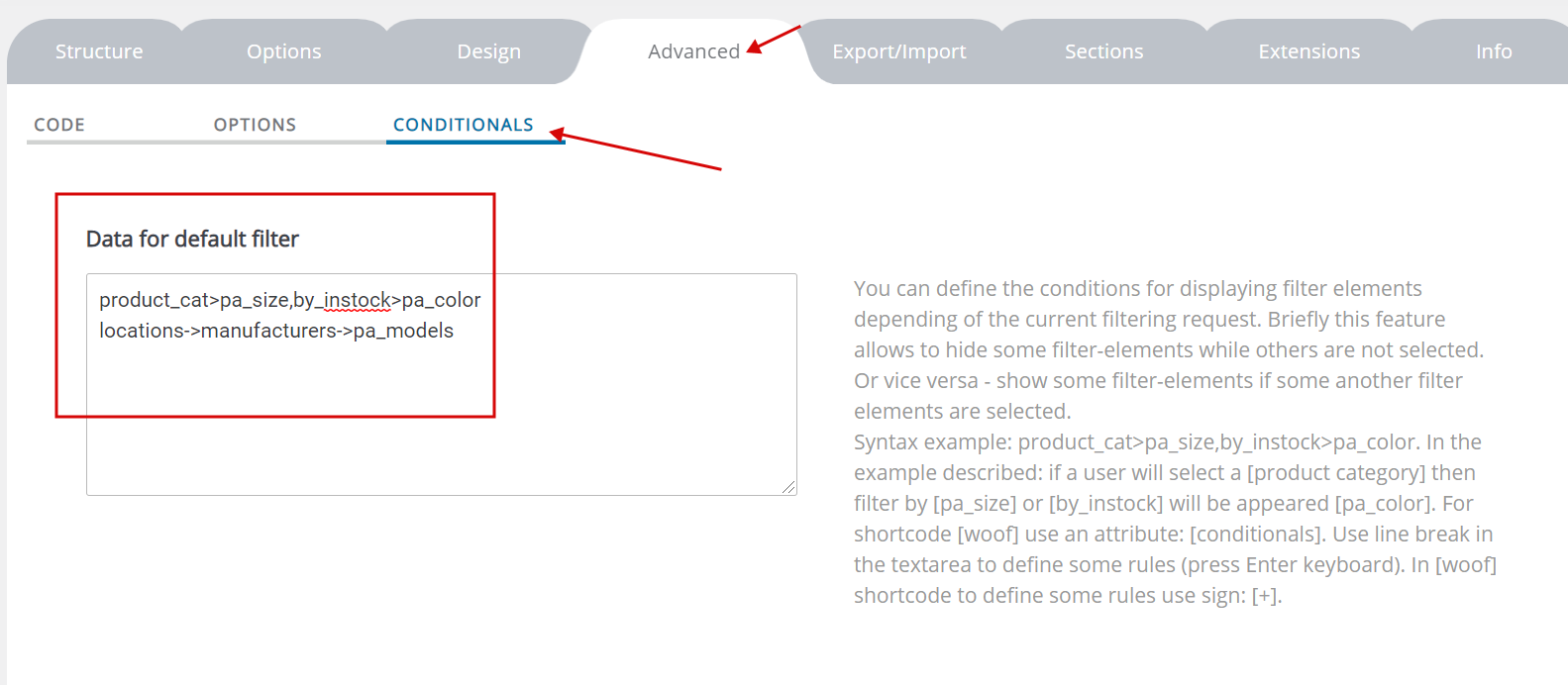
Nuova Estensione ‘Condizionali‘ -> consente di definire condizioni per la visualizzazione degli elementi del filtro in base alla richiesta di filtro corrente. In breve, questa funzionalità consente di nascondere alcuni elementi del filtro mentre altri non sono selezionati. O viceversa – mostrare alcuni elementi del filtro se altri elementi del filtro sono selezionati. Vedila nella scheda ‘Avanzate‘ dopo l’attivazione.
Sintassi esempio: product_cat>pa_size,by_instock>pa_color. In questo esempio descritto: se un utente seleziona una [categoria di prodotto] allora il filtro per [pa_size] o [by_instock] apparirà [pa_color]. Per lo shortcode [woof] utilizzare un attributo: [conditionals]. Utilizzare un’interruzione di riga nel textarea per definire più regole (premere Invio sulla tastiera). Nello shortcode [woof] per definire più regole utilizzare il segno: [+].
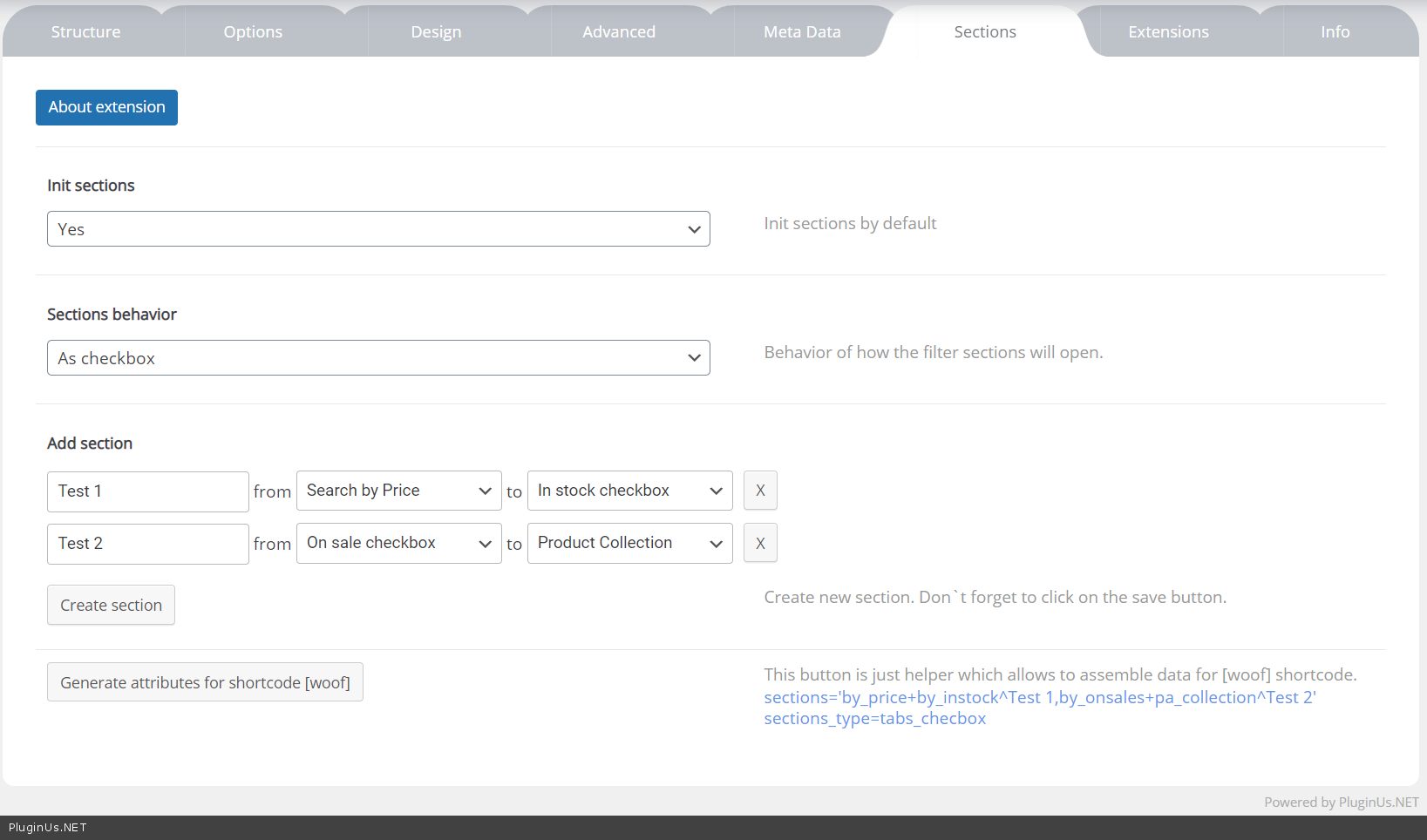
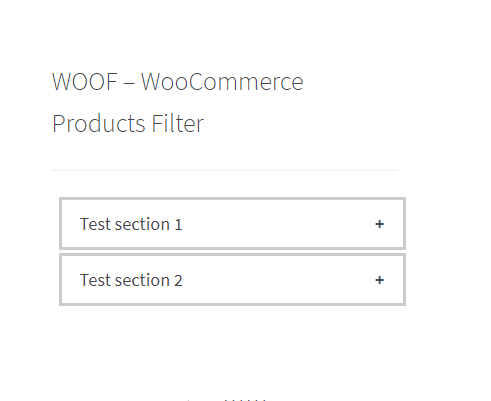
Nuova Estensione ‘Sezioni‘ – consente di racchiudere gli elementi del filtro in sezioni [chiudi/apri] e rendere il modulo del filtro più compatto.
🌸
Riferimento di shortcode, hook ed estensioni per il filtro prodotti HUSKY WooCommerce
Codex — Filtro prodotti HUSKY
Utilizziamo i cookie per offrirti la migliore esperienza sul nostro sito web. Se continui a utilizzare questo sito, presumeremo che ti vada bene.