Actualización del WooCommerce Product Filter v.2.2.5
Correcciones
Nuevo hook woof_taxonomy_image – permite redefinir las imágenes del término del filtro de imagen sobre la marcha dependiendo de la situación actual:
add_filter('woof_taxonomy_image', function($image, $term) {
    //change images on the fly depending of the current situation
    if(isset($term->term_id) AND $term->ID === 777 AND intval($_REQUEST['my_condition']) === 23){
         $image = "https://your_image_url.png";
    }

    return $image;
},10,2);
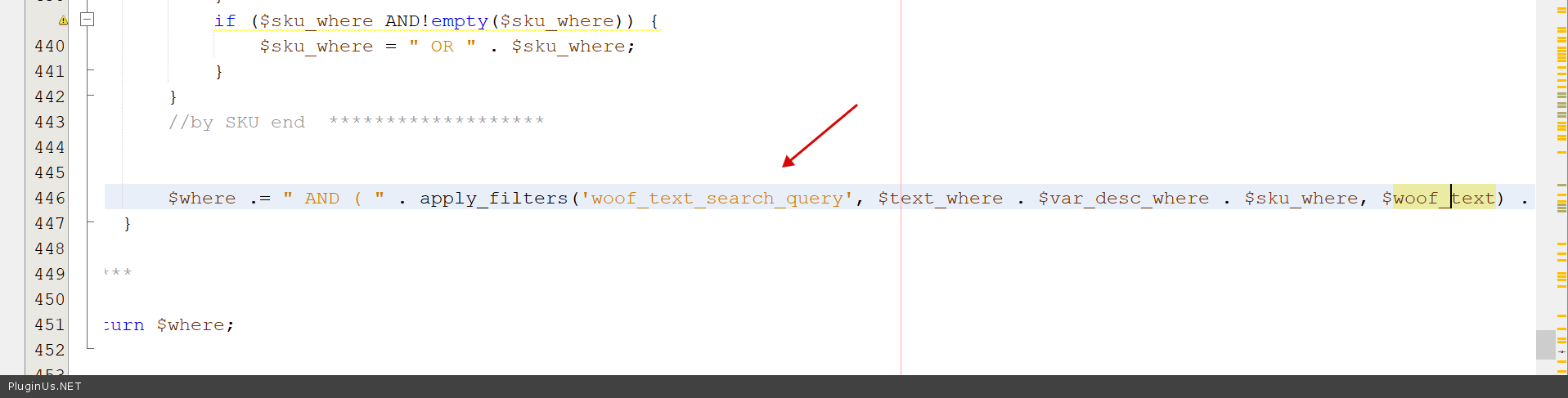
Nuevo hook ‘woof_text_search_query‘ – permite redefinir la consulta SQL de búsqueda de texto sobre la marcha
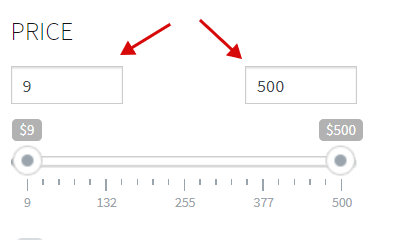
Nueva opción ‘Mostrar entradas de texto de precio‘ – entradas de texto para el control deslizante de precio (funciona solo con ionSlider)
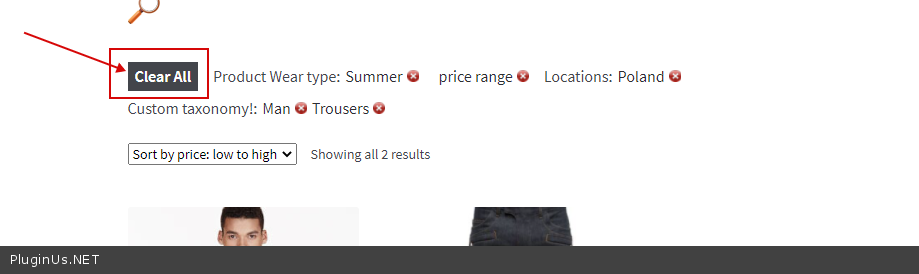
Añadido botón ‘Limpiar todo‘ para los elementos de búsqueda seleccionados y hook ‘woof_clear_all_text‘ para su texto
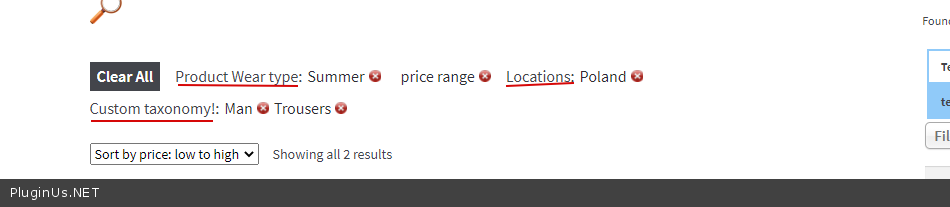
Al panel de navegación de búsqueda – añadidos títulos de taxonomías
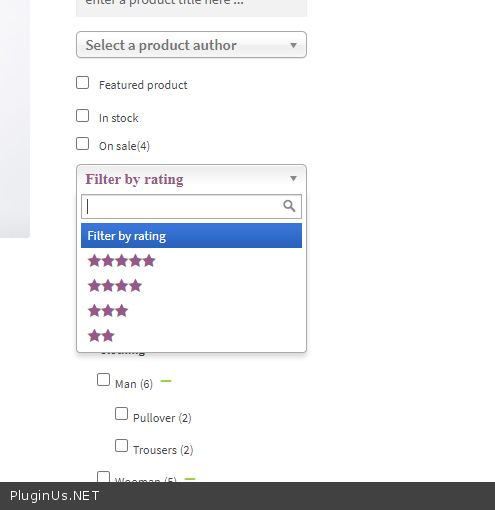
Nueva opción para ‘Buscar por calificación‘ – ‘Mostrar estrellas en el desplegable‘ para mostrar estrellas en el menú desplegable
La casilla ‘En oferta‘ está incluida en el sistema de recuento dinámico
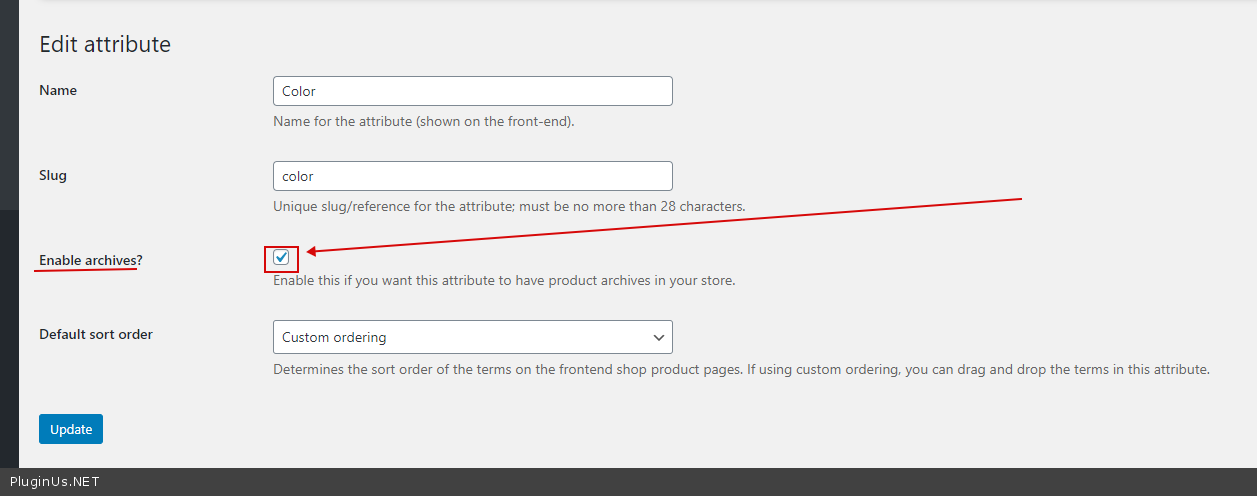
Nuevo hook ‘woof_init_archive_by_default‘ para deshabilitar ‘Habilitar archivos‘ en atributos si es necesario hacerlo programáticamente sobre la marcha
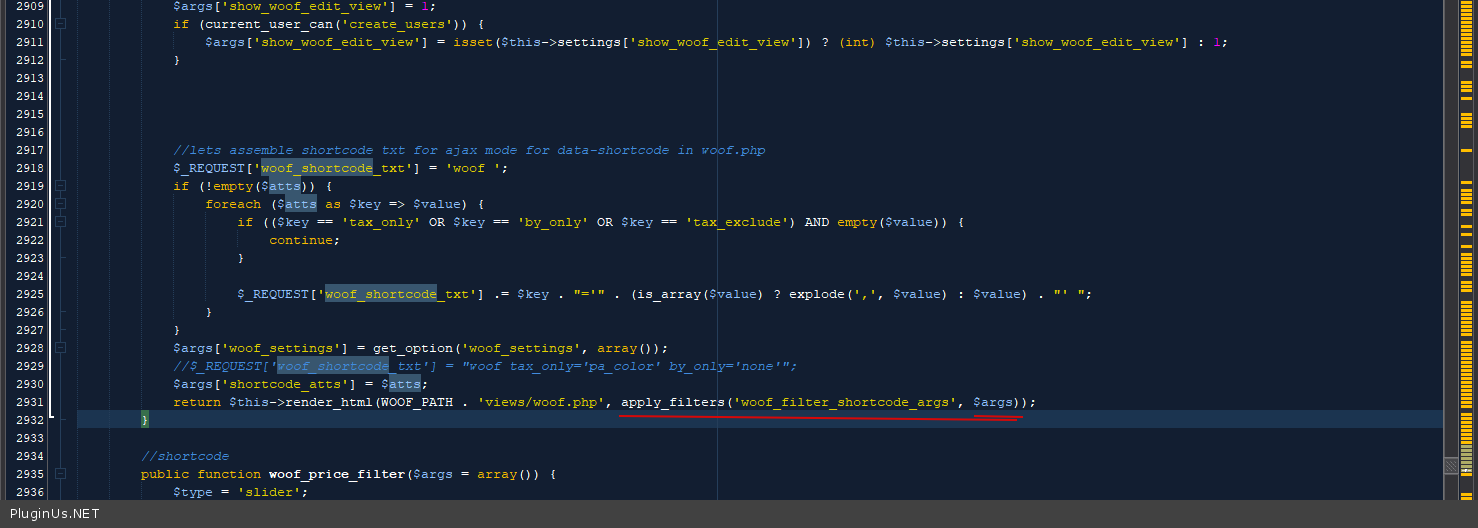
Nuevo hook ‘woof_filter_shortcode_args‘ para el shortcode [woof] para cambiar los argumentos del shortcode sobre la marcha dependiendo de las condiciones del negocio
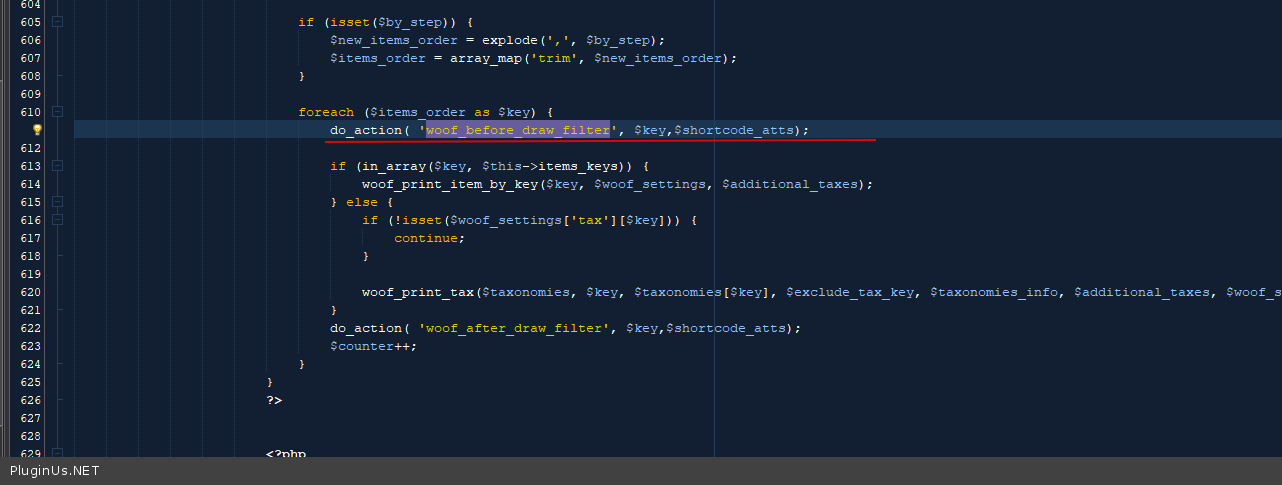
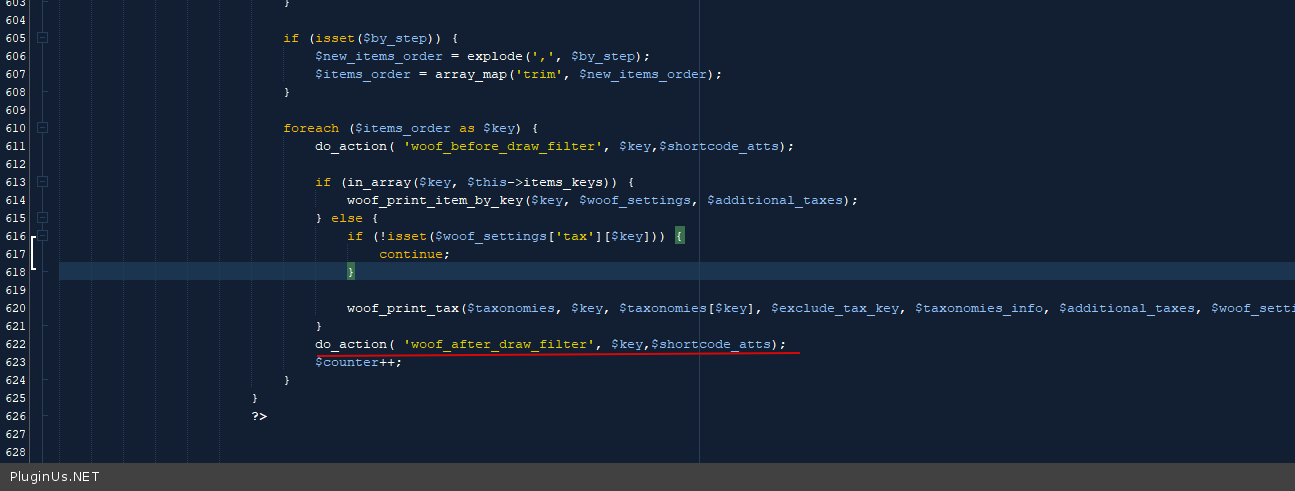
Nuevo hook ‘woof_before_draw_filter‘ que funciona antes de la impresión de cada elemento del filtro
Nuevo hook ‘woof_after_draw_filter‘ que funciona después de la impresión de cada elemento del filtro
Nuevo shortcode [woof_btn img_url=’la url de la imagen está aquí’] que permite generar un botón especial para mostrar/ocultar el formulario de búsqueda, la url de la imagen es opcional, ejemplo de uso:
[woof_btn]
[woof autohide=1]
[woof_products]
Muestra un botón para ocultar el filtro. Funciona basado en el atributo del shortcode ‘autohide‘.
En las opciones avanzadas se amplió la funcionalidad de la opción ‘Inicializar el plugin solo en las siguientes páginas del sitio‘ – se añadió nueva sintaxis de cumplimiento estricto -> use el signo ‘#‘ antes del enlace para aplicarlo. Ejemplo: #https://your_site.com/product-category/man/ (la última barra no importa)
A la entrada de texto SKU se añadió botón para restablecer su contenido, está regulado por la opción ‘Comportamiento del botón de restablecer‘ donde es posible configurar el filtrado después de limpiar el campo de entrada de texto SKU o simplemente limpiar la entrada de texto.
Nueva extensión ‘Importar/Exportar‘ -> Importar/Exportar opciones de woof solo durante la migración. Las taxonomías y sus términos deben crearse/migrarse antes. ¡Después de usarlo, se recomienda MUCHO desactivarlo! Sus clientes o usted pueden dañar ocasionalmente la configuración de WOOF, ¡así que desactívelo!’.
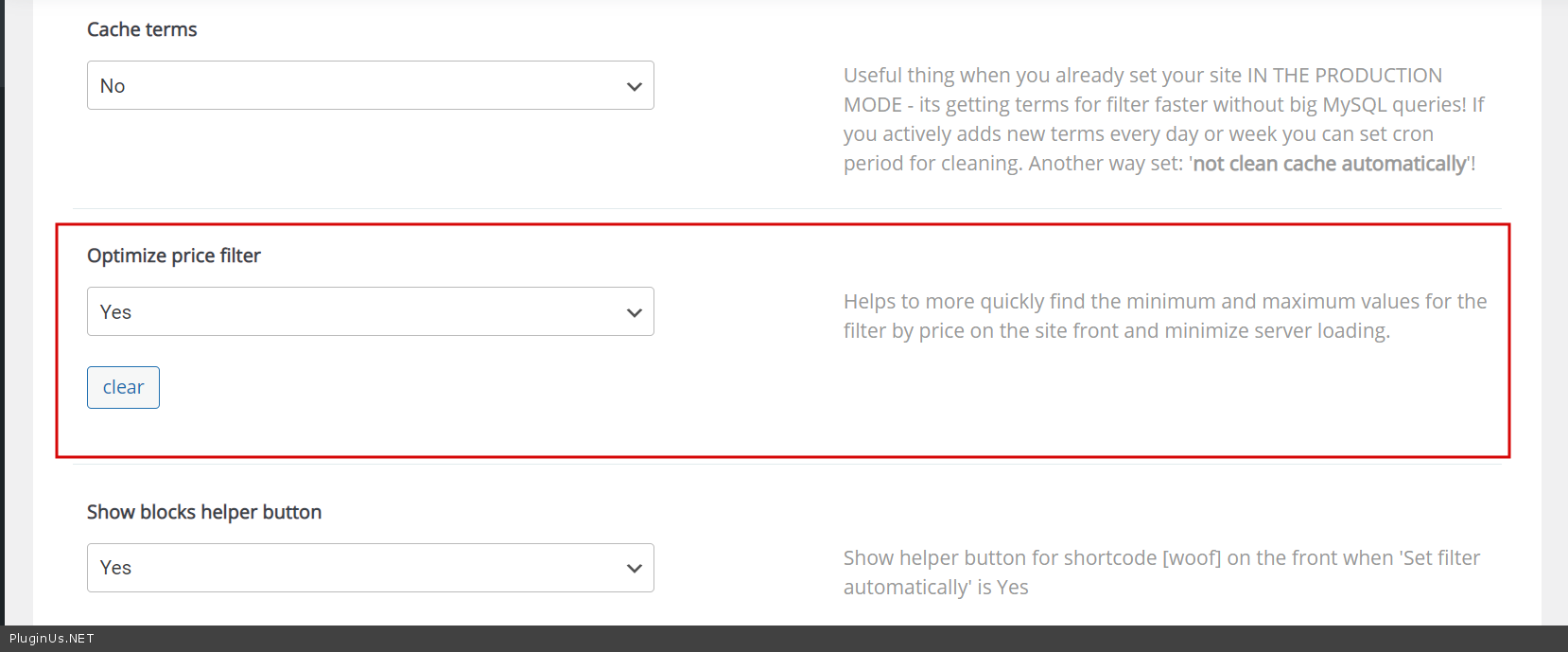
Nueva opción en la pestaña ‘Avanzado‘ -> ‘Optimizar filtro de precio‘ – Ayuda a encontrar más rápidamente los valores mínimo y máximo para el filtro por precio en el front del sitio y minimizar la carga del servidor.
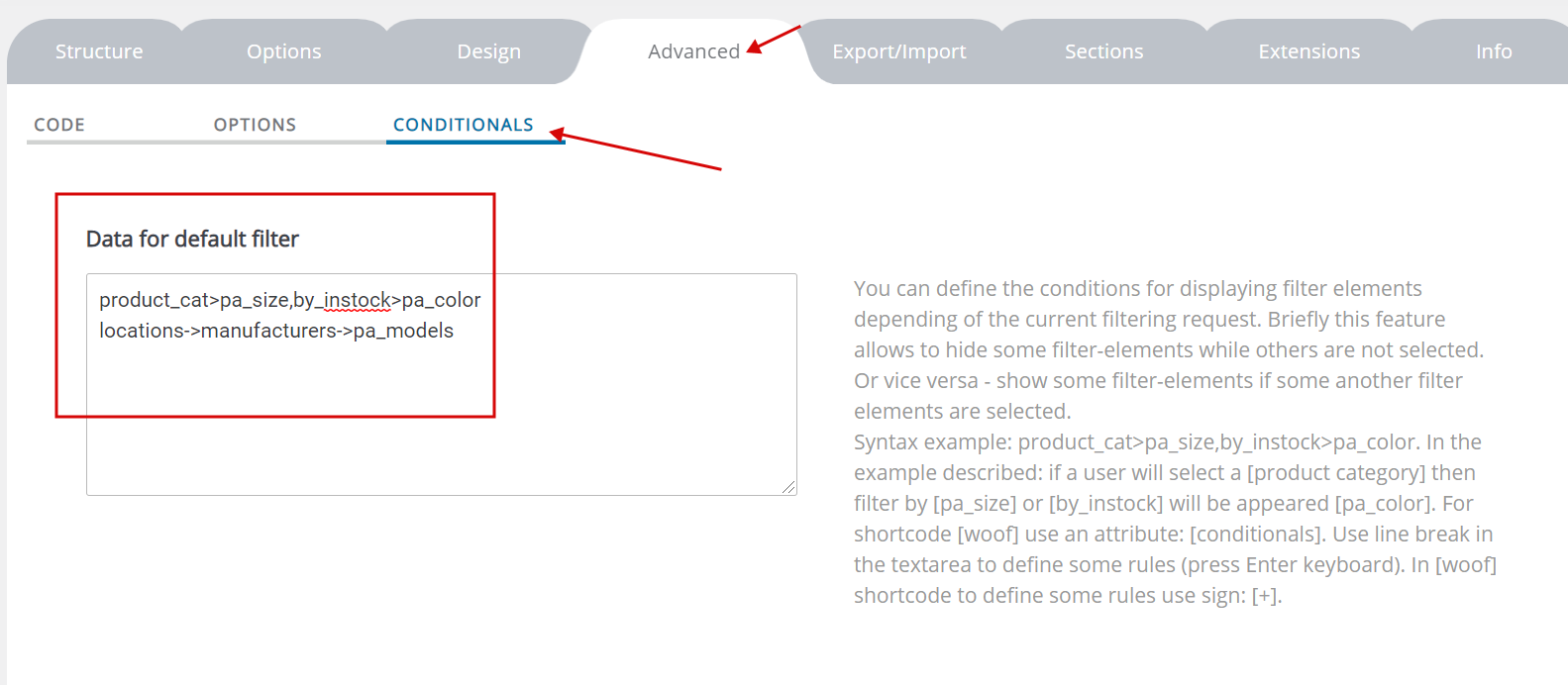
Nueva extensión ‘Condicionales‘ -> permite definir condiciones para mostrar elementos del filtro dependiendo de la solicitud de filtro actual. Brevemente, esta característica permite ocultar algunos elementos del filtro mientras otros no están seleccionados. O viceversa – mostrar algunos elementos del filtro si se seleccionan otros elementos del filtro. Véalo en la pestaña ‘Avanzado‘ después de la activación.
Ejemplo de sintaxis: product_cat>pa_size,by_instock>pa_color. En este ejemplo se describe: si un usuario selecciona una [categoría de producto] entonces aparecerán los filtros por [pa_size] o [by_instock] [pa_color]. Para el shortcode [woof] use un atributo: [conditionals]. Use un salto de línea en el área de texto para definir algunas reglas (presione la tecla Enter). En el shortcode [woof] para definir algunas reglas use el signo: [+].
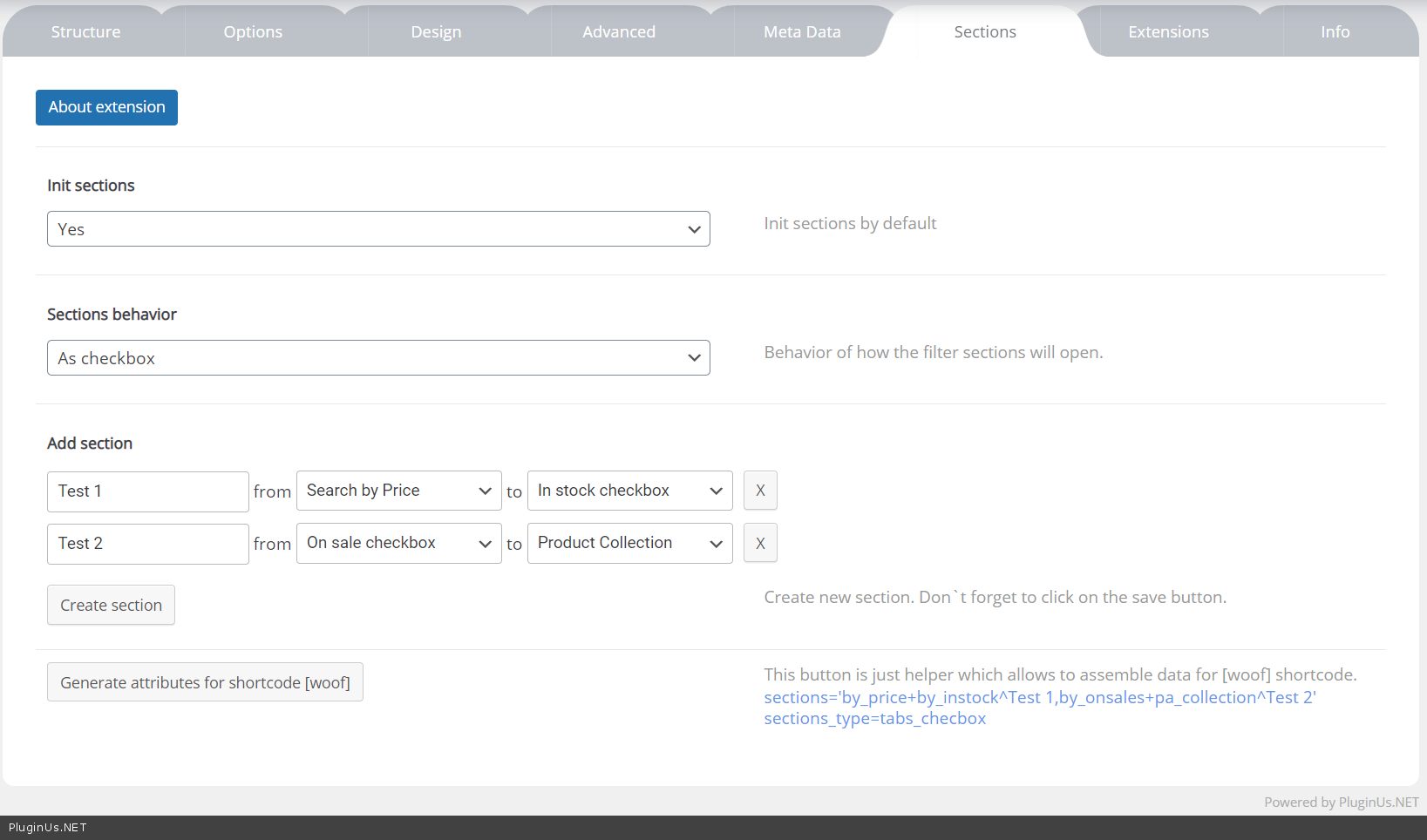
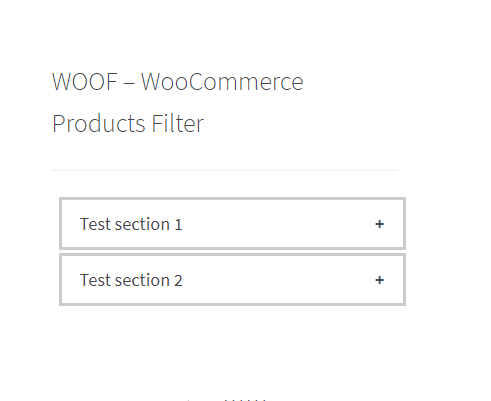
nueva extensión ‘Secciones‘ – permite envolver elementos del filtro en secciones [cerrar/abrir] y hacer que el formulario de filtro sea más compacto.
🌸
Referencia de shortcodes, hooks y extensiones para HUSKY WooCommerce Filtro de productos
Codex — HUSKY Filtro de productos
Usamos cookies para asegurarnos de ofrecerte la mejor experiencia en nuestro sitio web. Si continúas usando este sitio, asumiremos que estás conforme con ello.