Server MCP: i clienti cercano nel tuo negozio da Claude e ChatGPT
Sempre più persone iniziano i loro acquisti in una finestra di chat. Chiedono a Claude o a ChatGPT "scarponi da trekking impermeabili numero 43 sotto i 120 euro" e si aspettano che l'assistente torni con prodotti che possono acquistare. L'assistente può consigliare solo ciò che riesce a leggere. Un negozio che è solo un sito web viene scansionato ogni tanto. Un negozio con un proprio server MCP viene interrogato in tempo reale, con i suoi filtri, i suoi prezzi e la sua disponibilità reali, ogni volta che qualcuno lo chiede.
Dalla versione 3.4.7, HUSKY aggiunge un server MCP al tuo negozio WooCommerce. MCP (Model Context Protocol) è lo standard con cui gli assistenti AI si collegano a dati esterni. Una volta attivato, un assistente collegato al tuo negozio filtra il catalogo esattamente come fa il modulo filtri di HUSKY e risponde con i tuoi prodotti, i prezzi e i link. Il cliente apre poi la scheda prodotto e acquista sul tuo sito, come di consueto.
Provalo subito sul nostro negozio demo: aggiungi https://demo.products-filter.com/hello-mcp come connettore in Claude o in ChatGPT e chiedi qualcosa, per esempio "abbigliamento rosso sotto i 30 dollari".
Cosa ottieni
- Un assistente per gli acquisti dei tuoi clienti, gratuito per te e per loro. Non paghi alcun servizio AI. Il cliente usa l'assistente che ha già, aggiunge un indirizzo e parla con il tuo catalogo con parole e lingua sue.
- I cataloghi grandi diventano facili da cercare. In un negozio con migliaia di prodotti e decine di attributi, le persone rinunciano ai lunghi moduli filtri. L'assistente legge tutti i tuoi filtri, li combina e restringe il risultato passo dopo passo: "solo disponibili", "quelli più economici", "lo stesso in blu".
- Risposte affidabili. L'assistente non tira a indovinare da una vecchia copia del tuo sito. Ogni ricerca passa dalla stessa query del tuo modulo filtri, quindi vede gli stessi filtri, la stessa logica (OR, AND, NOT IN), gli stessi valori e gli stessi conteggi che vede un visitatore.
- Traffico verso le tue schede prodotto. Ogni risultato rimanda alla tua scheda prodotto. Se la ricerca ha ristretto un prodotto variabile a una sola variazione, il link la apre con quella variazione già selezionata, per esempio
?attribute_pa_color=red&attribute_pa_size=42. - Le tue lingue e le tue valute. Con WPML o Polylang l'assistente può cercare nella lingua del cliente. Con FOX Currency Switcher può mostrare i prezzi nella valuta del cliente, e anche il link al prodotto si apre in quella valuta.
- Una segnalazione ben visibile. Un riquadro sul tuo sito dice ai clienti che possono fare acquisti con il loro assistente AI, e gli strumenti AI trovano da soli il tuo server tramite i file di discovery standard.
È sicuro per il mio negozio?
Il server è costruito per mostrare il catalogo pubblico e nient'altro.
- Disattivato di default. Finché non lo attivi, sul tuo sito non esistono il server, i suoi indirizzi, i file di discovery, il link nell'head, la sezione di llms.txt e il riquadro shortcode.
- Sola lettura. Tutti e tre gli strumenti leggono soltanto. Tramite il server non si può acquistare, aggiungere al carrello, modificare o eliminare nulla. Non viene mai restituito alcun link al checkout.
- Funziona come un visitatore ospite. Non restituisce mai bozze, prodotti privati, prodotti protetti da password o prodotti nascosti dal catalogo. Se WooCommerce nasconde i prodotti esauriti, li nasconde anche il server. Nella modalità "Coming soon" di WooCommerce gli strumenti rifiutano di rispondere.
- Nessun account, nessuna chiave, nessun dato personale. Il server non richiede alcun accesso perché legge solo ciò che può vedere qualsiasi visitatore. Non imposta cookie e non memorizza nulla su chi lo chiama.
- Limiti di richieste. Ogni indirizzo ha un limite rigoroso, per impostazione predefinita 60 richieste al minuto con picchi di 20. Oltre il limite, chi chiama riceve HTTP 429 con il numero di secondi da attendere. Il blocco è temporaneo e si toglie da solo, non c'è nulla da sbloccare a mano.
- Un limite separato per le piattaforme AI. I clienti che usano claude.ai o ChatGPT raggiungono il tuo negozio dai server dell'assistente, quindi molti clienti condividono pochi indirizzi. Gli intervalli di indirizzi che Anthropic e OpenAI pubblicano a questo scopo hanno un limite proprio, più alto, così un negozio molto visitato non blocca i propri clienti.
- Cache. Le ricerche identiche ripetute provengono da una breve cache (90 secondi per impostazione predefinita), così la stessa domanda posta cento volte non esegue cento query al database. Qualsiasi modifica a prodotti, disponibilità, prezzi, termini o impostazioni dei filtri la svuota.
- Origini del browser. Se non vuoi che i client MCP basati su browser, in esecuzione su altri siti, usino il tuo server, elenca le origini che consenti.
Requisiti
HUSKY 3.4.7 o successivo, WordPress 6.0 o successivo, WooCommerce, PHP da 7.4 a 8.5. Da WordPress 6.9 in poi gli strumenti sono registrati anche nella WordPress Abilities API.
1. Attivalo
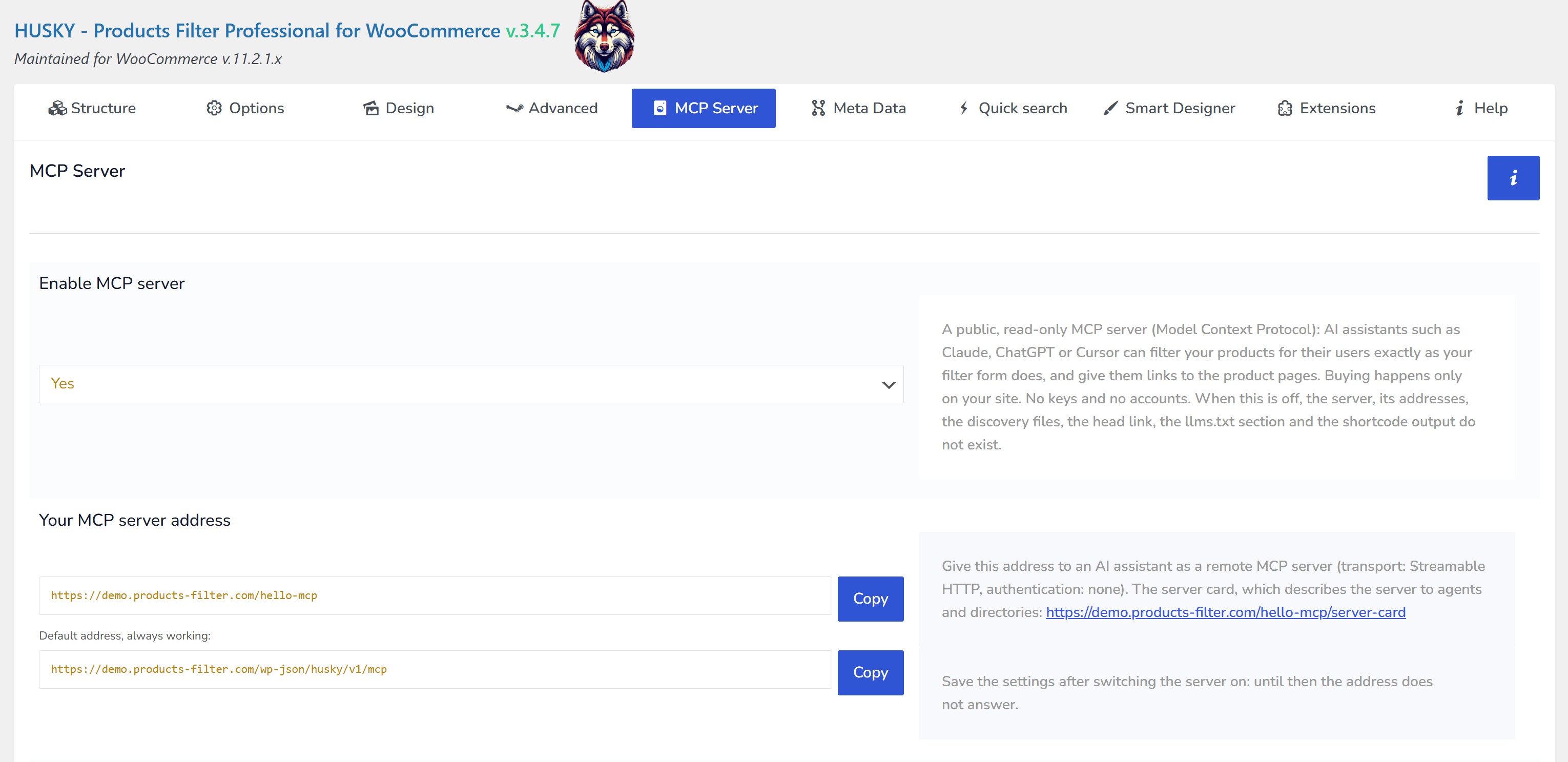
- Apri le impostazioni di HUSKY e vai alla scheda MCP Server.
- Imposta Enable MCP server su Yes.
- Fai clic su Save changes. Finché non salvi, l'indirizzo non risponde.
La scheda mostra ora Your MCP server address con un pulsante Copy.
2. L'indirizzo del tuo server
| Indirizzo | Quando |
|---|---|
https://your-shop.com/wp-json/husky/v1/mcp |
l'indirizzo predefinito, funziona sempre |
https://your-shop.com/index.php?rest_route=/husky/v1/mcp |
l'indirizzo predefinito con i permalink semplici |
https://your-shop.com/ai-shop |
un tuo indirizzo breve, se ne imposti uno |
Un indirizzo personalizzato. In Your own address (pretty URL) scrivi un percorso libero qualsiasi, per esempio ai-shop. Il campo lo controlla mentre scrivi e ti avvisa se una pagina, un articolo, una categoria o un file lo usano già. Un indirizzo breve è più facile da dare ai clienti. L'indirizzo predefinito continua a funzionare, mentre server card, llms.txt, il link nell'head e il riquadro shortcode passano a quello breve. Funziona con qualsiasi struttura di permalink, anche quella semplice, purché il web server passi a WordPress gli indirizzi sconosciuti (lo fanno le regole standard di .htaccess e di nginx try_files).
Per i client MCP: trasporto Streamable HTTP, nessuna autenticazione, versioni del protocollo 2026-07-28, 2025-11-25 e 2025-06-18 sullo stesso indirizzo.
3. Fallo sapere ai tuoi clienti
Un server che nessuno conosce non serve a nessuno. HUSKY offre due modi per annunciarlo: uno per le persone, uno per gli strumenti AI.
Un riquadro nelle tue pagine
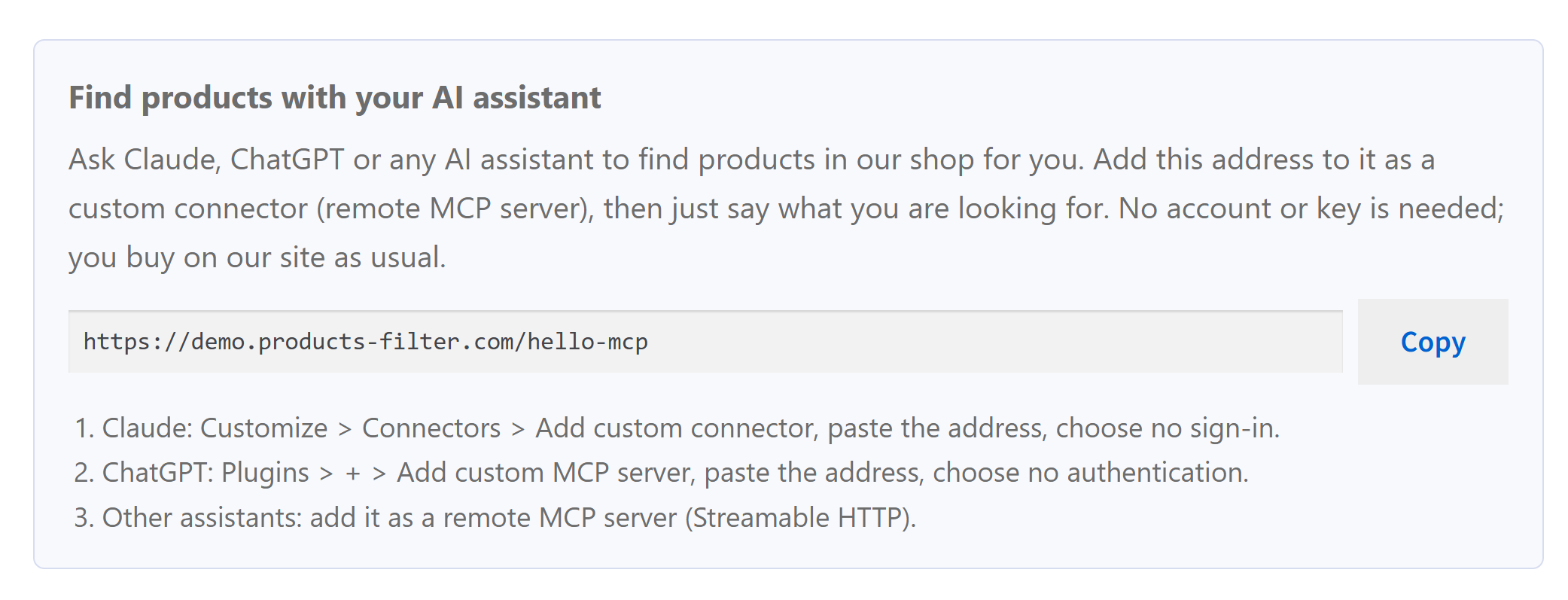
Inserisci lo shortcode [woof_mcp_connect] dove vuoi: in una pagina, in un articolo, oppure in un widget Testo o Shortcode nella barra laterale o nel footer. Nell'editor a blocchi usa il blocco AI assistant connection (HUSKY MCP). Il riquadro mostra l'indirizzo del tuo server con un pulsante Copy e tre brevi passaggi per Claude, ChatGPT e altri assistenti.
Il titolo e il testo si impostano una volta nella scheda MCP Server, sotto Box for your shop pages, oppure a ogni utilizzo:
[woof_mcp_connect title="Shop with your AI assistant" text="Add this address to Claude or ChatGPT and just say what you are looking for."]
I testi si possono tradurre con il campo di traduzione delle etichette delle tassonomie di HUSKY, come per il resto del filtro.
Un buon posto per il riquadro è la barra laterale del negozio, il footer, oppure una breve pagina come "Acquista con l'AI" collegata dal tuo menu.
File di discovery per gli strumenti AI
Gli agenti AI e le directory cercano descrizioni leggibili da una macchina di un sito. Finché il server è attivo, HUSKY le pubblica per te:
- llms.txt. È un file di testo semplice nella radice del sito che dice agli strumenti AI che cos'è il sito e dove guardare. HUSKY vi aggiunge una sezione con il tuo server MCP:
- se il tuo llms.txt è generato da Rank Math o dal plugin Website LLMs.txt, la sezione viene aggiunta al loro file;
- se il tuo sito non ha un llms.txt, HUSKY ne serve uno in
/llms.txtfinché il server è attivo; - un file
llms.txtfisico non viene mai modificato. La scheda mostra la sezione pronta da incollare al suo interno. - Server card in
<your address>/server-card, con nome, descrizione e indirizzi del server. /.well-known/ai-catalog.json, che punta alla server card.- Link nell'head della pagina (
<link rel="ai-catalog">e<link rel="service-desc">) su ogni pagina.
Puoi disattivare la sezione di llms.txt e il link nell'head nella scheda, sotto Discovery.
4. Come si collega un cliente
La scheda mostra ogni frammento qui sotto con il tuo indirizzo già inserito e un pulsante Copy accanto a ciascuno. Sostituisci https://your-shop.com/ai-shop con il tuo indirizzo.
Claude (claude.ai, Claude Desktop)
- Apri Customize → Connectors (
claude.ai/customize/connectors). - Fai clic su Add custom connector e incolla l'indirizzo.
- Lascia vuoti i campi OAuth e fai clic su Add.
In una chat, attiva il connettore nel menu degli strumenti e chiedi, per esempio: "Trova sneakers rosse numero 42 sotto i 150 euro."
ChatGPT
- Apri
chatgpt.com/plugins, premi + e scegli Add custom MCP server. - Inserisci un nome, incolla l'indirizzo come Server URL e scegli No authentication.
- Conferma, scegli Create as a plugin, poi scrivi
@in una chat e selezionalo.
Quali piani e quali ruoli dell'area di lavoro possono aggiungere connettori personalizzati lo decidono Anthropic, OpenAI e l'amministratore dell'area di lavoro, non il tuo negozio.
Claude Code
claude mcp add --transport http my-shop https://your-shop.com/ai-shop
Cursor
.cursor/mcp.json in un progetto, oppure ~/.cursor/mcp.json per tutti i progetti:
{
    "mcpServers": {
        "my-shop": {
            "url": "https://your-shop.com/ai-shop"
        }
    }
}
VS Code (GitHub Copilot)
.vscode/mcp.json, oppure il comando MCP: Add Server → HTTP:
{
    "servers": {
        "my-shop": {
            "type": "http",
            "url": "https://your-shop.com/ai-shop"
        }
    }
}
Qualsiasi altro client MCP
Aggiungilo come server remoto: Streamable HTTP, nessuna autenticazione. Per verificare il server da un terminale:
npx @modelcontextprotocol/inspector --cli https://your-shop.com/ai-shop --transport http --method tools/list
5. Cosa può fare l'assistente
| Strumento | Cosa fa |
|---|---|
husky_get_filter_schema |
Elenca i filtri del tuo modulo nel loro ordine: categorie, attributi, marchi, prezzo, disponibilità, in offerta, campi meta, ricerca testuale e così via, ciascuno con i suoi valori, il numero di prodotti e la logica, più gli ordinamenti, le lingue e le valute. |
husky_search_products |
Cerca con qualsiasi combinazione di quei filtri. Restituisce la pagina di prodotti con nome, prezzo, prezzo scontato, disponibilità, immagine, valutazione, attributi e link, e i conteggi dei valori rimasti, così l'assistente può restringere la ricerca. Quando non trova nulla, indica quale filtro togliere e propone le alternative più vicine. |
husky_get_product |
Un prodotto tramite ID, URL o SKU: descrizione, galleria, categorie, attributi, variazioni con prezzi e disponibilità, e il link. |
Richieste che i tuoi clienti possono fare:
- "Portatili con 16 GB di RAM sotto gli 800, disponibili."
- "Qualcosa come questa giacca, ma impermeabile e blu."
- "Le cuffie in offerta più economiche, con il link."
- "Gibt es diese Schuhe in Größe 42? Preise bitte in Euro."
Instructions for agents. Ogni assistente riceve un breve testo su come usare gli strumenti: chiamare prima lo schema, usare solo valori di filtro reali, fornire i link. Puoi modificarlo nella scheda, sotto Instructions for agents, per esempio per aggiungere la tua politica sui resi o il tono che desideri. Reset to default ripristina il testo della tua versione di HUSKY. Finché mantieni il testo predefinito, con gli aggiornamenti ricevi anche i suoi miglioramenti.
Nome, titolo e descrizione mostrati agli agenti sono presi dal titolo del tuo sito e si possono cambiare nella scheda.
6. Lingue e valute
- WPML e Polylang. L'assistente può indicare una lingua. Risultati, conteggi, nomi e link sono allora in quella lingua e vengono restituiti solo i prodotti di quella lingua. Se non indica una lingua, viene usata la lingua predefinita.
- FOX Currency Switcher. I prezzi sono nella tua valuta di base, a meno che l'assistente non ne chieda un'altra. La scelta di valuta del cliente, il geo-IP e i cookie non influiscono mai sul server. Quando viene richiesta una valuta, i prezzi sono convertiti da FOX esattamente come nel tuo negozio, compresi i prezzi fissi per valuta, e i link ai prodotti riportano la valuta (
?currency=EUR), così la scheda prodotto si apre con lo stesso prezzo citato dall'assistente.
7. Impostazioni di limite delle richieste e di cache
| Impostazione | Valore predefinito |
|---|---|
| Per indirizzo IP | 60 richieste al minuto, picchi di 20 |
| Piattaforme AI (ogni intervallo pubblicato) | 1200 richieste al minuto, picchi di 300 |
| Cache per le ricerche identiche | 90 secondi |
| Prodotti per pagina al massimo | 50 (si può impostare da 1 a 100) |
- L'elenco predefinito delle piattaforme AI contiene solo gli intervalli che i fornitori pubblicano nella propria documentazione: Anthropic (Claude) e OpenAI (connettori di ChatGPT). Finché mantieni l'elenco predefinito, segue gli aggiornamenti di HUSKY. Se lo modifichi, il tuo elenco viene conservato, e Reset to default carica l'elenco della tua versione di HUSKY.
0disattiva un singolo limite. Rate limit: Off li disattiva tutti.- I contatori risiedono nella tua cache oggetti persistente (Redis, Memcached) oppure in APCu, se disponibili, altrimenti nel database.
8. Risoluzione dei problemi
| Sintomo | Cosa controllare |
|---|---|
| L'indirizzo risponde 404 | Il server è disattivato, oppure le impostazioni non sono state salvate dopo l'attivazione. |
| L'indirizzo breve risponde 404 | Un'altra pagina o un altro file lo usa (la scheda mostra il conflitto), oppure il web server non passa a WordPress gli indirizzi sconosciuti. L'indirizzo predefinito funziona comunque. |
/.well-known/ai-catalog.json non viene trovato |
WordPress è installato in una sottocartella e non può rispondere nella radice del dominio. La server card e il link nell'head funzionano comunque. |
/.well-known/ai-catalog.json risponde 403 |
La configurazione di nginx blocca tutti gli indirizzi che iniziano con un punto. Aggiungi location ^~ /.well-known/ { try_files $uri $uri/ /index.php?$args; } sopra quella regola. |
| Aprendo l'indirizzo in un browser o incollandolo in una chat si ottiene 405 | È previsto. L'indirizzo non è una pagina web: risponde solo alle richieste MCP. Aggiungilo all'assistente come connettore (sezione 4). |
| L'assistente dice "troppe richieste" | È stato raggiunto il limite di richieste. Aumenta i valori nella scheda oppure aggiungi l'intervallo pubblicato dalla piattaforma. |
| I prezzi sono nella valuta di base | È previsto. Chiedi all'assistente un'altra valuta ("in euro"). |
| Un firewall o un plugin di sicurezza blocca l'assistente | Consenti l'indirizzo MCP per le richieste che non provengono da un browser. claude.ai e ChatGPT chiamano dai propri server. |
| I risultati differiscono da ciò che vedi nel negozio | I prodotti protetti da password non compaiono mai nei risultati MCP. Controlla anche di aver effettuato il logout: alcuni prodotti sono visibili solo agli utenti connessi. |
9. Per gli sviluppatori
| Filtro | Scopo |
|---|---|
woof_mcp_filters |
Modifica l'elenco dei filtri fornito agli agenti |
woof_mcp_product_card |
Modifica la scheda di un prodotto nei risultati di ricerca |
woof_mcp_product_details |
Modifica la risposta di husky_get_product |
woof_mcp_product_is_public |
Decide se un prodotto può essere mostrato |
woof_mcp_server_card |
Modifica la server card |
woof_mcp_llms_txt |
Modifica la sezione di llms.txt |
woof_mcp_default_ai_ranges |
Modifica gli intervalli predefiniti delle piattaforme AI |
woof_mcp_client_ip |
Comunica a HUSKY l'IP reale di chi chiama dietro un proxy |
woof_mcp_respect_coming_soon |
Consente gli strumenti nella modalità "Coming soon" |
Da WordPress 6.9 in poi le stesse tre operazioni sono registrate nella WordPress Abilities API (husky/get-filter-schema, husky/search-products, husky/get-product), così anche il WordPress MCP Adapter può esporle.