Serveur MCP : laissez vos clients chercher dans votre boutique depuis Claude et ChatGPT
De plus en plus de gens commencent leurs achats dans une fenêtre de discussion. Ils demandent à Claude ou à ChatGPT « des chaussures de randonnée imperméables en pointure 43 à moins de 120 euros » et attendent de l’assistant qu’il revienne avec des produits qu’ils peuvent acheter. L’assistant ne peut recommander que ce qu’il peut lire. Une boutique qui n’est qu’un site web est explorée de temps en temps. Une boutique dotée de son propre serveur MCP est interrogée en direct, avec ses vrais filtres, ses prix et son stock, à chaque demande.
Depuis la version 3.4.7, HUSKY ajoute un serveur MCP à votre boutique WooCommerce. MCP (Model Context Protocol) est le standard par lequel les assistants IA se connectent à des données externes. Une fois le serveur activé, un assistant connecté à votre boutique filtre votre catalogue exactement comme le fait votre formulaire de filtres HUSKY, et répond avec vos produits, vos prix et vos liens. Le client ouvre ensuite votre fiche produit et achète sur votre site, comme d’habitude.
Essayez dès maintenant sur notre boutique de démonstration : ajoutez https://demo.products-filter.com/hello-mcp comme connecteur dans Claude ou ChatGPT et demandez quelque chose, par exemple « des vêtements rouges à moins de 30 dollars ».
Ce que cela vous apporte
- Un assistant d’achat pour vos clients, gratuit pour vous et pour eux. Vous ne payez aucun service d’IA. Votre client utilise l’assistant qu’il a déjà, ajoute une adresse et parle à votre catalogue avec ses propres mots et dans sa langue.
- Les grands catalogues deviennent faciles à parcourir. Dans une boutique de plusieurs milliers de produits et de dizaines d’attributs, les visiteurs abandonnent devant de longs formulaires de filtres. L’assistant lit tous vos filtres, les combine et affine le résultat pas à pas : « seulement en stock », « les moins chers », « la même chose en bleu ».
- Des réponses fiables. L’assistant ne devine pas à partir d’une ancienne copie de votre site. Chaque recherche passe par la même requête que votre formulaire de filtres, il voit donc les mêmes filtres, la même logique (OR, AND, NOT IN), les mêmes valeurs et les mêmes compteurs qu’un visiteur.
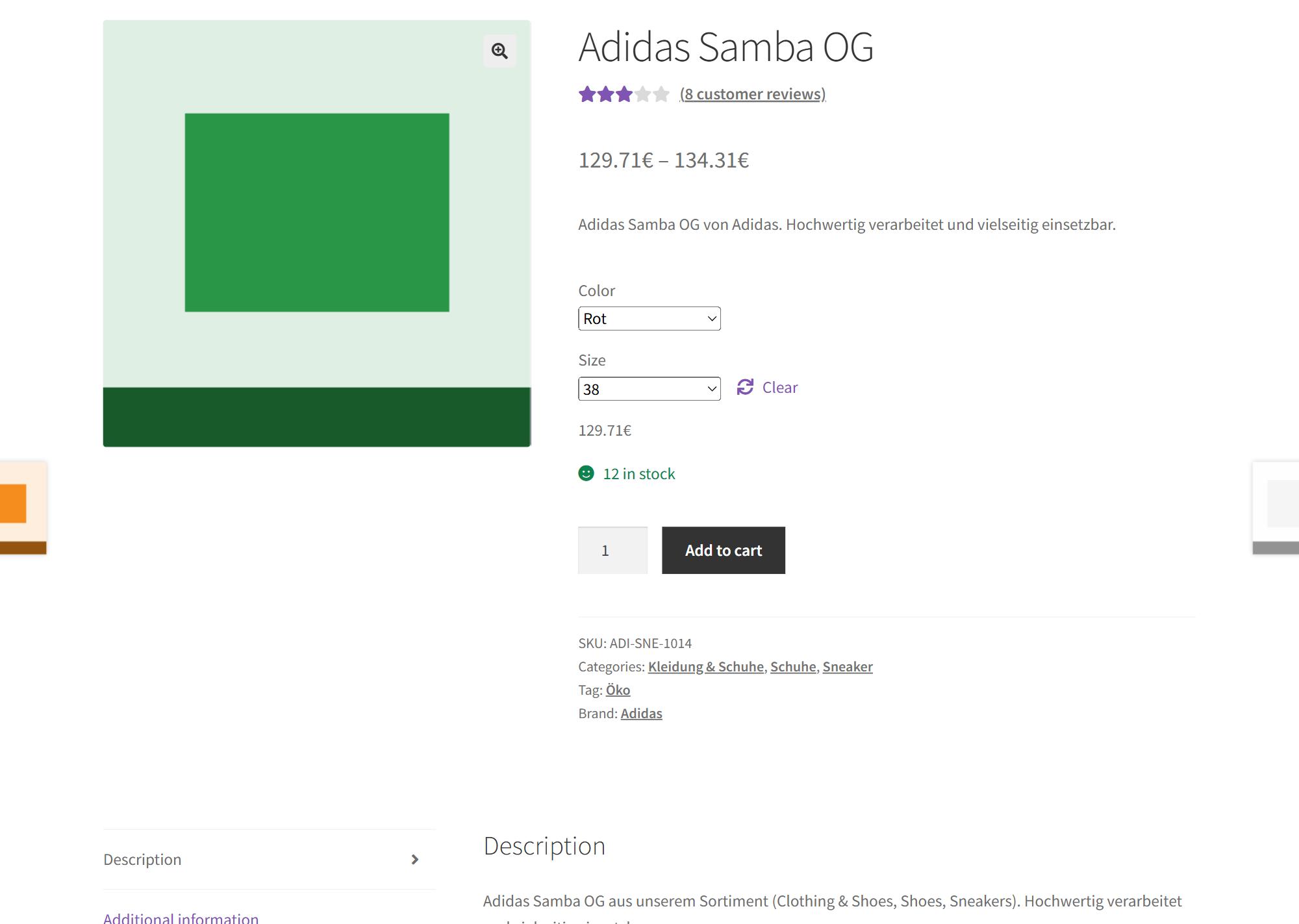
- Du trafic vers vos fiches produit. Chaque résultat renvoie vers votre fiche produit. Si la recherche a réduit un produit variable à une seule variation, le lien l’ouvre avec cette variation déjà sélectionnée, par exemple
?attribute_pa_color=red&attribute_pa_size=42. - Vos langues et vos devises. Avec WPML ou Polylang, l’assistant peut chercher dans la langue du client. Avec FOX Currency Switcher, il peut afficher les prix dans la devise du client, et le lien du produit s’ouvre lui aussi dans cette devise.
- Une présence visible. Un encart sur votre site indique aux clients qu’ils peuvent acheter avec leur assistant IA, et les outils d’IA trouvent votre serveur par eux-mêmes grâce à des fichiers de découverte standard.
Est-ce sans danger pour ma boutique ?
Le serveur est conçu pour présenter le catalogue public et rien d’autre.
- Désactivé par défaut. Tant que vous ne l’activez pas, le serveur, ses adresses, les fichiers de découverte, le lien dans l’en-tête, la section llms.txt et l’encart du shortcode n’existent pas sur votre site.
- Lecture seule. Les trois outils ne font que lire. Rien ne peut être acheté, ajouté à un panier, modifié ou supprimé via le serveur. Aucun lien de paiement n’est jamais renvoyé.
- Fonctionne comme un visiteur anonyme. Le serveur ne renvoie jamais de brouillons, de produits privés, de produits protégés par mot de passe ni de produits masqués du catalogue. Si WooCommerce masque les produits en rupture de stock, le serveur les masque aussi. En mode « Coming soon » de WooCommerce, les outils refusent de répondre.
- Pas de comptes, pas de clés, pas de données personnelles. Le serveur n’exige aucune connexion, car il ne lit que ce que n’importe quel visiteur peut voir. Il ne dépose aucun cookie et ne conserve rien sur l’appelant.
- Limites de débit. Chaque adresse est soumise à une limite stricte, par défaut 60 requêtes par minute avec des pics de 20. Au-delà, l’appelant reçoit une erreur HTTP 429 avec le nombre de secondes à attendre. Le blocage est temporaire et se lève tout seul, il n’y a rien à débloquer à la main.
- Une limite distincte pour les plateformes d’IA. Les clients qui utilisent claude.ai ou ChatGPT accèdent à votre boutique depuis les serveurs de l’assistant, si bien que de nombreux clients partagent quelques adresses. Les plages d’adresses publiées par Anthropic et OpenAI à cet effet ont leur propre limite, plus élevée, afin qu’une boutique populaire ne bloque pas ses propres clients.
- Cache. Les recherches identiques répétées proviennent d’un cache court (90 secondes par défaut), si bien qu’une même question posée cent fois ne lance pas cent requêtes à la base de données. Toute modification des produits, du stock, des prix, des termes ou des réglages des filtres le vide.
- Origines du navigateur. Si vous ne voulez pas que des clients MCP basés sur un navigateur, hébergés sur d’autres sites, utilisent votre serveur, indiquez la liste des origines que vous autorisez.
Prérequis
HUSKY 3.4.7 ou plus récent, WordPress 6.0 ou plus récent, WooCommerce, PHP 7.4 à 8.5. Sous WordPress 6.9 et suivants, les outils sont aussi enregistrés dans l’API Abilities de WordPress.
1. Activer le serveur
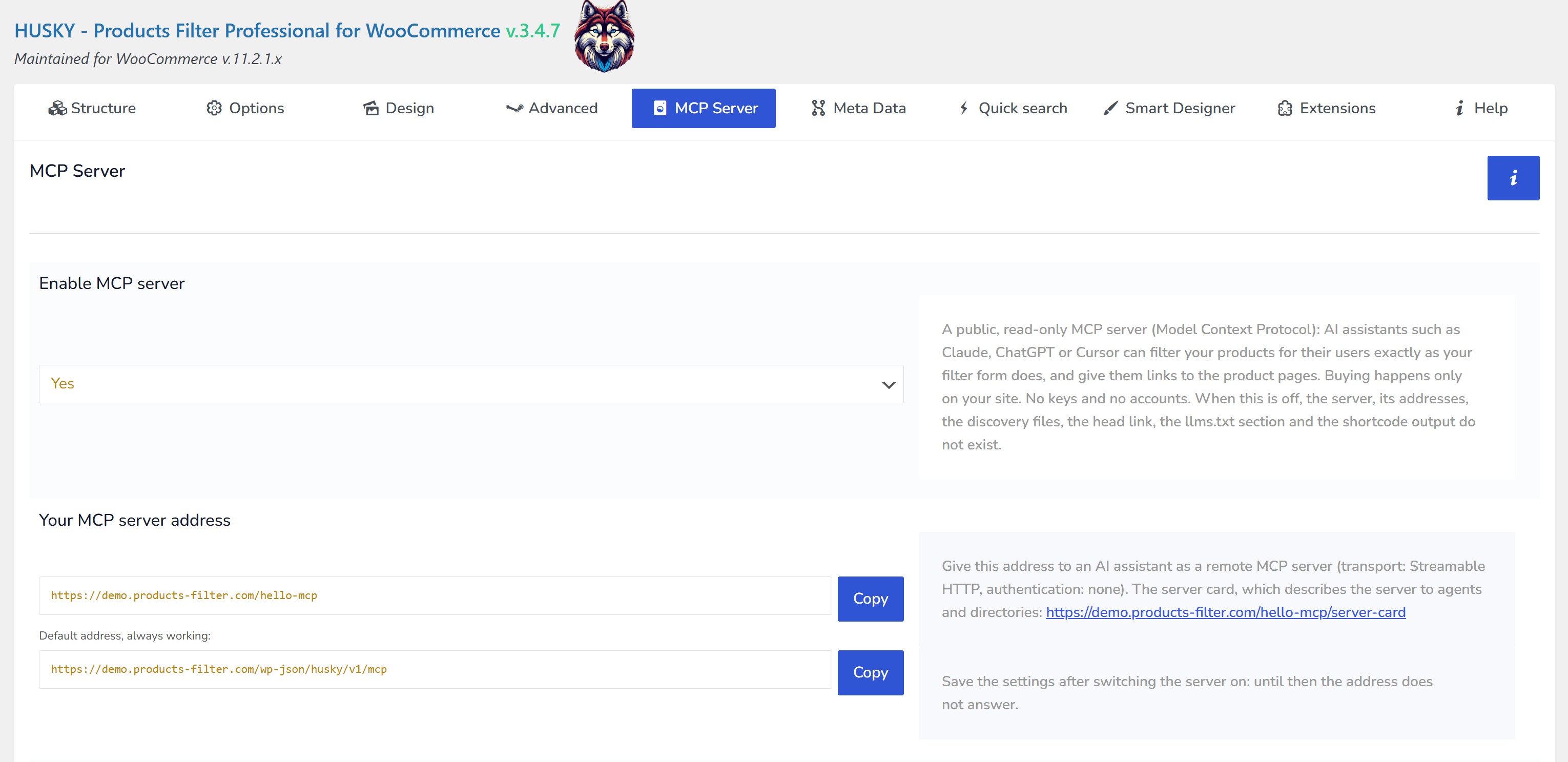
- Ouvrez les réglages de HUSKY et allez dans l’onglet MCP Server.
- Réglez Enable MCP server sur Yes.
- Cliquez sur Save changes. Tant que vous n’avez pas enregistré, l’adresse ne répond pas.
L’onglet affiche alors Your MCP server address avec un bouton Copy.
2. L’adresse de votre serveur
| Adresse | Quand |
|---|---|
https://your-shop.com/wp-json/husky/v1/mcp |
l’adresse par défaut, qui fonctionne toujours |
https://your-shop.com/index.php?rest_route=/husky/v1/mcp |
l’adresse par défaut avec des permaliens simples |
https://your-shop.com/ai-shop |
votre propre adresse courte, si vous en définissez une |
Votre propre adresse. Dans Your own address (pretty URL), saisissez n’importe quel chemin libre, par exemple ai-shop. Le champ le vérifie pendant la saisie et vous avertit lorsqu’une page, un article, une catégorie ou un fichier l’utilise déjà. Une adresse courte est plus facile à communiquer aux clients. L’adresse par défaut continue de fonctionner, et la server card, le llms.txt, le lien dans l’en-tête et l’encart du shortcode passent à l’adresse courte. Elle fonctionne avec toutes les structures de permaliens, y compris les permaliens simples, tant que le serveur web transmet les adresses inconnues à WordPress (c’est le cas des règles standard .htaccess et nginx try_files).
Pour les clients MCP : transport Streamable HTTP, sans authentification, versions de protocole 2026-07-28, 2025-11-25 et 2025-06-18 sur la même adresse.
3. Informer vos clients
Un serveur que personne ne connaît ne sert à personne. HUSKY propose deux façons de l’annoncer : l’une pour les personnes, l’autre pour les outils d’IA.
Un encart sur vos pages
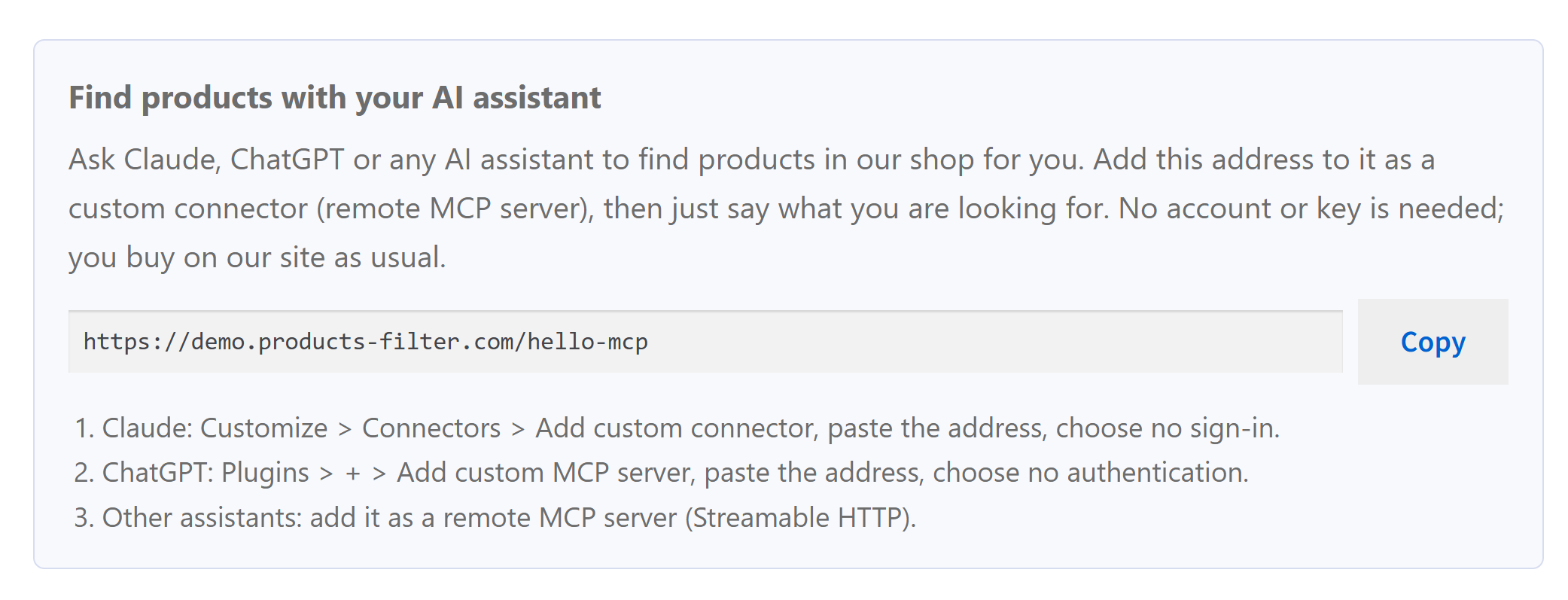
Placez le shortcode [woof_mcp_connect] où vous voulez : dans une page, dans un article, ou dans un widget Text ou Shortcode de votre barre latérale ou de votre pied de page. Dans l’éditeur de blocs, utilisez le bloc AI assistant connection (HUSKY MCP). L’encart affiche l’adresse de votre serveur avec un bouton Copy et trois courtes étapes pour Claude, ChatGPT et les autres assistants.
Le titre et le texte se définissent une fois pour toutes dans l’onglet MCP Server, sous Box for your shop pages, ou à chaque utilisation :
[woof_mcp_connect title="Shop with your AI assistant" text="Add this address to Claude or ChatGPT and just say what you are looking for."]
Les textes peuvent être traduits avec le champ de traduction des libellés de taxonomie de HUSKY, comme le reste du filtre.
Un bon emplacement pour l’encart est la barre latérale de la boutique, le pied de page, ou une courte page comme « Acheter avec l’IA » liée depuis votre menu.
Fichiers de découverte pour les outils d’IA
Les agents et les annuaires d’IA recherchent des descriptions lisibles par machine d’un site. Tant que le serveur est activé, HUSKY les publie pour vous :
- llms.txt. C’est un fichier texte brut à la racine de votre site qui indique aux outils d’IA ce qu’est le site et où chercher. HUSKY y ajoute une section consacrée à votre serveur MCP :
- si Rank Math ou le plugin Website LLMs.txt génère votre llms.txt, la section est ajoutée à leur fichier ;
- si votre site n’a pas de llms.txt, HUSKY en sert un à l’adresse
/llms.txttant que le serveur est activé ; - un fichier
llms.txtphysique n’est jamais modifié. L’onglet affiche la section prête à y coller. - Server card à l’adresse
<your address>/server-card, avec le nom du serveur, sa description et ses adresses. /.well-known/ai-catalog.json, qui pointe vers la server card.- Liens dans l’en-tête des pages (
<link rel="ai-catalog">et<link rel="service-desc">) sur chaque page.
Vous pouvez désactiver la section llms.txt et le lien dans l’en-tête dans l’onglet, sous Discovery.
4. Comment un client se connecte
L’onglet affiche chacun des extraits ci-dessous avec votre adresse déjà renseignée et un bouton Copy à côté de chacun. Remplacez https://your-shop.com/ai-shop par votre propre adresse.
Claude (claude.ai, Claude Desktop)
- Ouvrez Customize → Connectors (
claude.ai/customize/connectors). - Cliquez sur Add custom connector et collez l’adresse.
- Laissez les champs OAuth vides et cliquez sur Add.
Dans une conversation, activez le connecteur dans le menu des outils et demandez, par exemple : « Trouve des baskets rouges en 42 à moins de 150 euros. »
ChatGPT
- Ouvrez
chatgpt.com/plugins, appuyez sur + et choisissez Add custom MCP server. - Saisissez un nom, collez l’adresse dans Server URL et choisissez No authentication.
- Confirmez, choisissez Create as a plugin, puis tapez
@dans une conversation et sélectionnez-le.
Ce sont Anthropic, OpenAI et l’administrateur de l’espace de travail, et non votre boutique, qui décident quels forfaits et quels rôles peuvent ajouter des connecteurs personnalisés.
Claude Code
claude mcp add --transport http my-shop https://your-shop.com/ai-shop
Cursor
.cursor/mcp.json dans un projet, ou ~/.cursor/mcp.json pour tous les projets :
{
    "mcpServers": {
        "my-shop": {
            "url": "https://your-shop.com/ai-shop"
        }
    }
}
VS Code (GitHub Copilot)
.vscode/mcp.json, ou la commande MCP: Add Server → HTTP :
{
    "servers": {
        "my-shop": {
            "type": "http",
            "url": "https://your-shop.com/ai-shop"
        }
    }
}
Tout autre client MCP
Ajoutez-le comme serveur distant : Streamable HTTP, sans authentification. Pour tester le serveur depuis un terminal :
npx @modelcontextprotocol/inspector --cli https://your-shop.com/ai-shop --transport http --method tools/list
5. Ce que l’assistant peut faire
| Outil | Ce qu’il fait |
|---|---|
husky_get_filter_schema |
Liste les filtres de votre formulaire dans leur ordre : catégories, attributs, marques, prix, stock, promotions, champs méta, recherche textuelle, etc., chacun avec ses valeurs, ses nombres de produits et sa logique, ainsi que les ordres de tri, les langues et les devises. |
husky_search_products |
Recherche avec n’importe quelle combinaison de ces filtres. Renvoie la page de produits avec nom, prix, prix promotionnel, stock, image, note, attributs et lien, ainsi que les compteurs des valeurs restantes pour que l’assistant puisse affiner la recherche. Quand rien n’est trouvé, il indique quel filtre retirer et propose les alternatives les plus proches. |
husky_get_product |
Un produit par ID, URL ou référence (SKU) : description, galerie, catégories, attributs, variations avec prix et stock, et le lien. |
Demandes que vos clients peuvent formuler :
- « Des ordinateurs portables avec 16 Go de RAM à moins de 800, en stock. »
- « Quelque chose comme cette veste, mais imperméable et en bleu. »
- « Les casques les moins chers en promotion, avec un lien. »
- "Gibt es diese Schuhe in Größe 42? Preise bitte in Euro."
Instructions for agents. Chaque assistant reçoit un court texte expliquant comment utiliser les outils : appeler d’abord le schéma, n’utiliser que de vraies valeurs de filtre, donner les liens. Vous pouvez le modifier dans l’onglet, sous Instructions for agents, par exemple pour ajouter votre politique de retour ou le ton souhaité. Reset to default rétablit le texte de votre version de HUSKY. Tant que vous gardez le texte par défaut, vous profitez de ses améliorations lors des mises à jour.
Name, title and description shown to agents sont repris du titre de votre site et peuvent être modifiés dans l’onglet.
6. Langues et devises
- WPML et Polylang. L’assistant peut indiquer une langue. Les résultats, les compteurs, les noms et les liens sont alors dans cette langue, et seuls les produits de cette langue sont renvoyés. Sans langue précisée, la langue par défaut est utilisée.
- FOX Currency Switcher. Les prix sont dans votre devise de base, sauf si l’assistant en demande une autre. Le choix de devise d’un client, la géolocalisation par IP et les cookies n’influencent jamais le serveur. Lorsqu’une devise est demandée, les prix sont convertis par FOX exactement comme sur votre vitrine, prix fixes par devise compris, et les liens des produits portent la devise (
?currency=EUR), de sorte que la fiche produit s’ouvre avec le même prix que celui annoncé par l’assistant.
7. Réglages de la limite de débit et du cache
| Réglage | Par défaut |
|---|---|
| Par adresse IP | 60 requêtes par minute, pics de 20 |
| Plateformes d’IA (chaque plage publiée) | 1200 requêtes par minute, pics de 300 |
| Cache des recherches identiques | 90 secondes |
| Produits par page, au maximum | 50 (réglable de 1 à 100) |
- La liste par défaut des plateformes d’IA ne contient que les plages que les fournisseurs publient dans leur propre documentation : Anthropic (Claude) et OpenAI (connecteurs ChatGPT). Tant que vous gardez la liste par défaut, elle suit les mises à jour de HUSKY. Si vous la modifiez, votre liste est conservée, et Reset to default charge la liste de votre version de HUSKY.
0désactive une limite. Rate limit: Off les désactive toutes.- Les compteurs sont stockés dans votre cache d’objets persistant (Redis, Memcached) ou dans APCu lorsqu’ils sont disponibles, sinon dans la base de données.
8. Dépannage
| Symptôme | Ce qu’il faut vérifier |
|---|---|
| L’adresse répond 404 | Le serveur est désactivé, ou les réglages n’ont pas été enregistrés après son activation. |
| L’adresse courte répond 404 | Une autre page ou un autre fichier l’utilise (l’onglet signale le conflit), ou le serveur web ne transmet pas les adresses inconnues à WordPress. L’adresse par défaut fonctionne toujours. |
/.well-known/ai-catalog.json est introuvable |
WordPress est installé dans un sous-dossier et ne peut pas répondre à la racine du domaine. La server card et le lien dans l’en-tête fonctionnent quand même. |
/.well-known/ai-catalog.json répond 403 |
Votre configuration nginx bloque toutes les adresses qui commencent par un point. Ajoutez location ^~ /.well-known/ { try_files $uri $uri/ /index.php?$args; } au-dessus de cette règle. |
| Ouvrir l’adresse dans un navigateur ou la coller dans une conversation donne une erreur 405 | C’est normal. L’adresse n’est pas une page web : elle ne répond qu’aux requêtes MCP. Ajoutez-la à l’assistant comme connecteur (section 4). |
| L’assistant indique « trop de requêtes » | La limite de débit a été atteinte. Augmentez les valeurs dans l’onglet ou ajoutez la plage publiée de la plateforme. |
| Les prix sont dans la devise de base | C’est normal. Demandez une autre devise à l’assistant (« en euros »). |
| Un pare-feu ou un plugin de sécurité bloque l’assistant | Autorisez l’adresse MCP pour les requêtes ne venant pas d’un navigateur. claude.ai et ChatGPT appellent depuis leurs propres serveurs. |
| Les résultats diffèrent de ce que vous voyez dans la boutique | Les produits protégés par mot de passe ne figurent jamais dans les résultats MCP. Vérifiez aussi que vous êtes déconnecté : certains produits ne sont visibles que pour les utilisateurs connectés. |
9. Pour les développeurs
| Filtre | Rôle |
|---|---|
woof_mcp_filters |
Modifier la liste de filtres donnée aux agents |
woof_mcp_product_card |
Modifier une fiche produit dans les résultats de recherche |
woof_mcp_product_details |
Modifier la réponse de husky_get_product |
woof_mcp_product_is_public |
Décider si un produit peut être affiché |
woof_mcp_server_card |
Modifier la server card |
woof_mcp_llms_txt |
Modifier la section llms.txt |
woof_mcp_default_ai_ranges |
Modifier les plages par défaut des plateformes d’IA |
woof_mcp_client_ip |
Indiquer à HUSKY l’IP réelle de l’appelant derrière un proxy |
woof_mcp_respect_coming_soon |
Autoriser les outils en mode « Coming soon » |
Sous WordPress 6.9 et suivants, les trois mêmes opérations sont enregistrées dans l’API Abilities de WordPress (husky/get-filter-schema, husky/search-products, husky/get-product), ce qui permet aussi au WordPress MCP Adapter de les exposer.