Statistic — 搜索分析
此扩展程序显示按分类法及其组合进行产品搜索的统计信息,方便商店管理员查看用户在商店中更关注什么。
安装
- 仅为统计数据创建新的数据库。
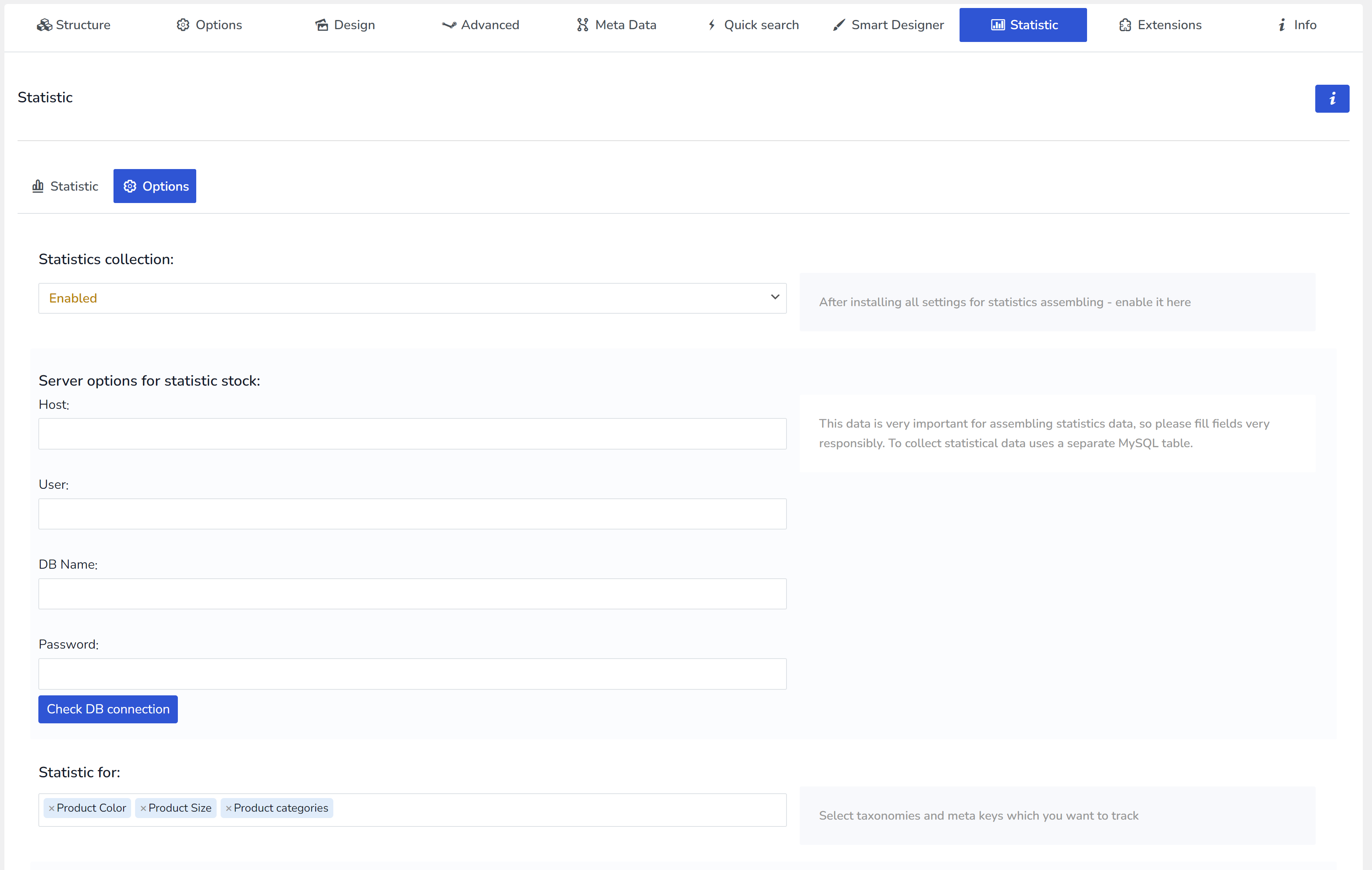
- 在统计的“选项”标签中,填写“Server options for statistic stock”的数据。
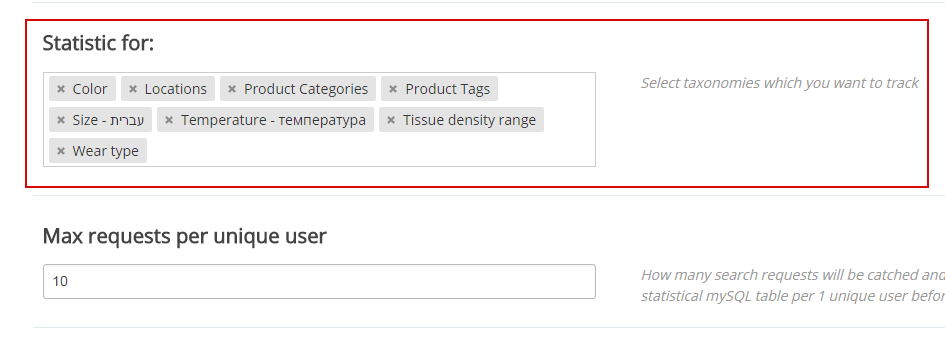
- 在“Statistic for”中选择您要跟踪的分类法。
- 将“WordPress Cron period”设置为12小时或您想要的任何其他时间段。
- 为“Statistics collection”选项选择“Enabled”。
就这样。统计数据将放置在特殊的临时MySQL表中,然后进行处理,再通过cron将数据移动到主统计数据库中。
使用
- 在统计数据收集几天或更长时间后,您可以开始分析数据。
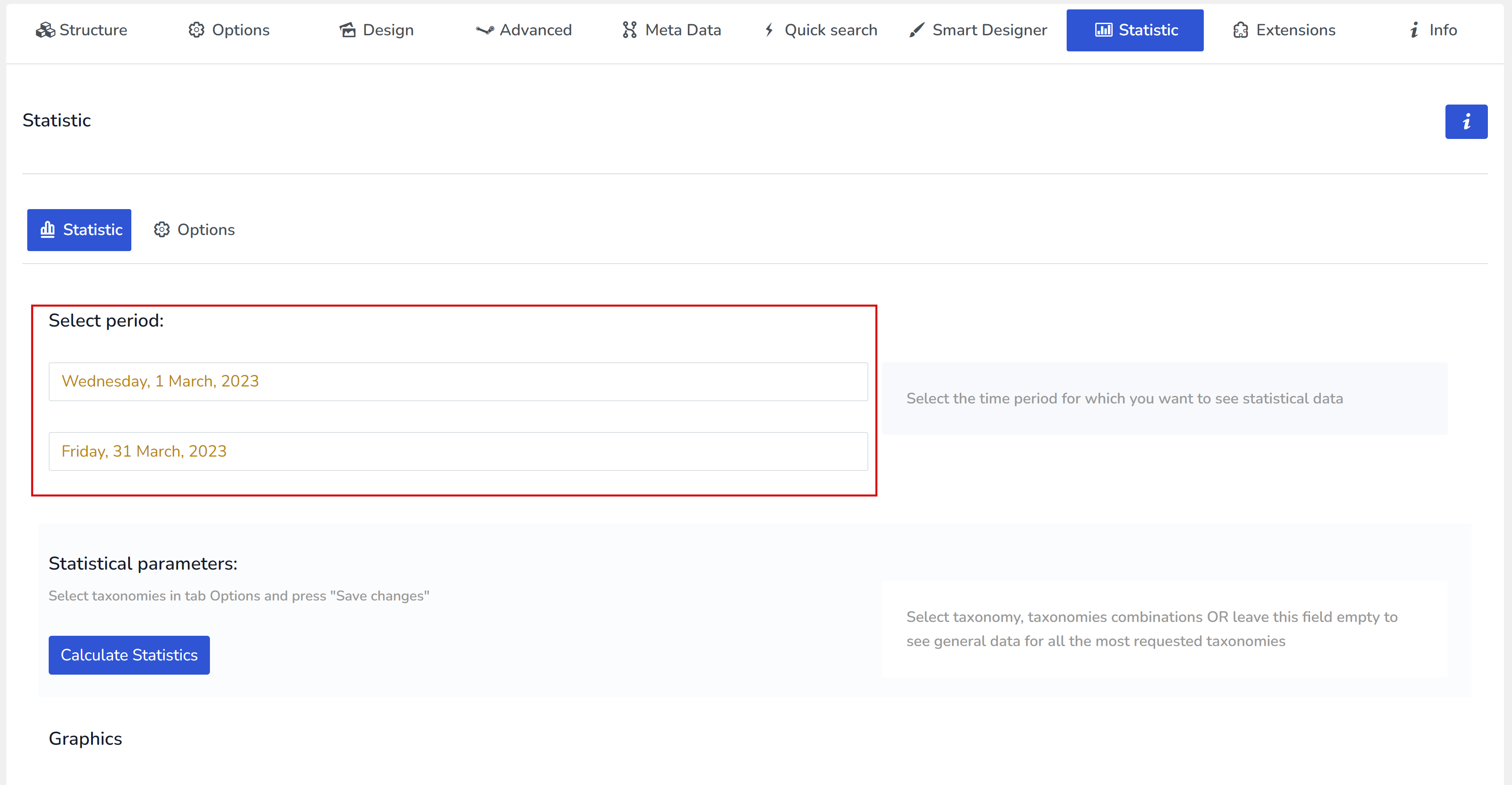
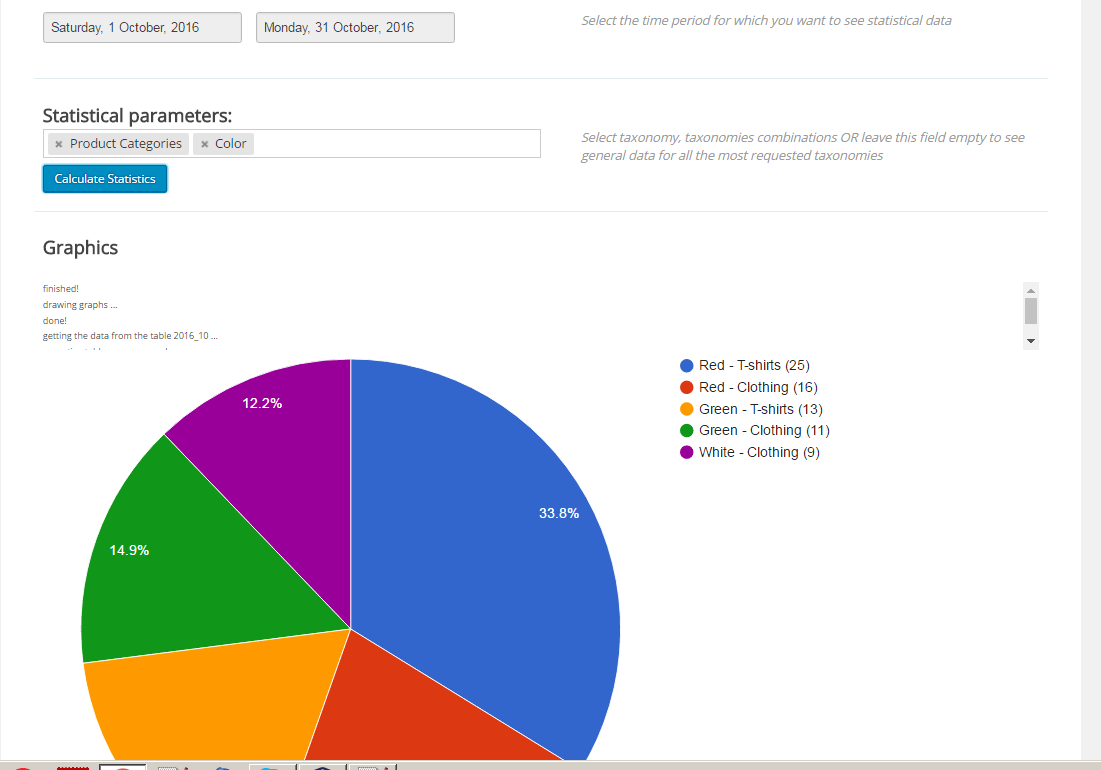
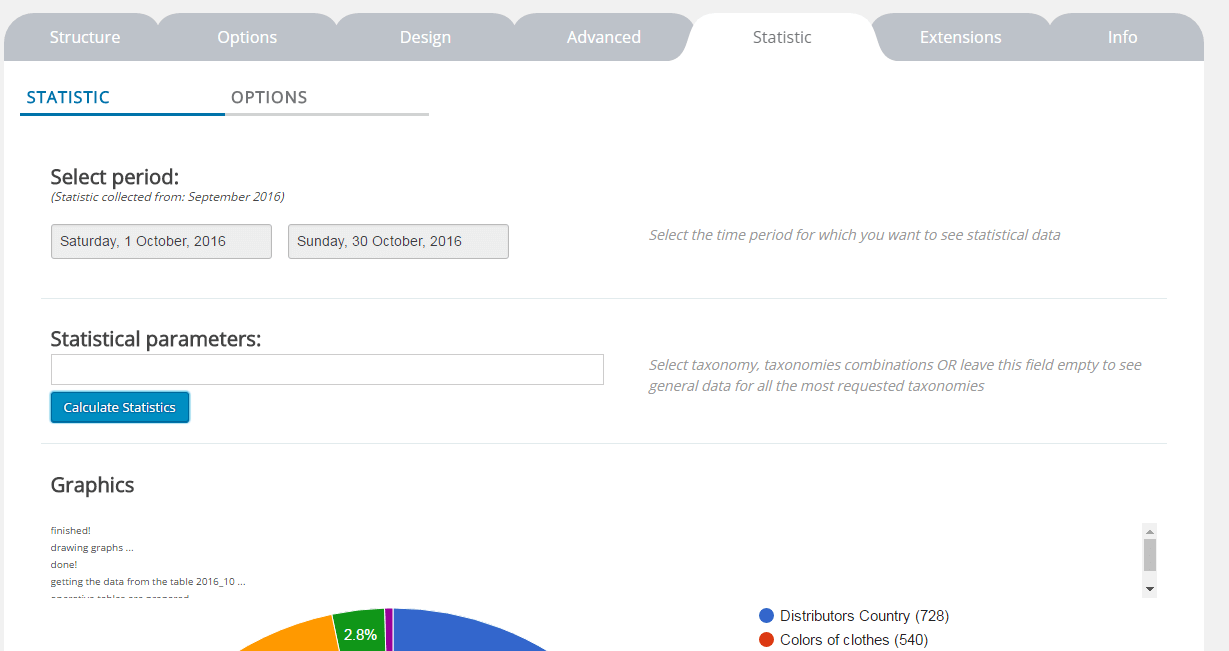
- 选择日期范围。
- 点击“Calculate Statistics”按钮。
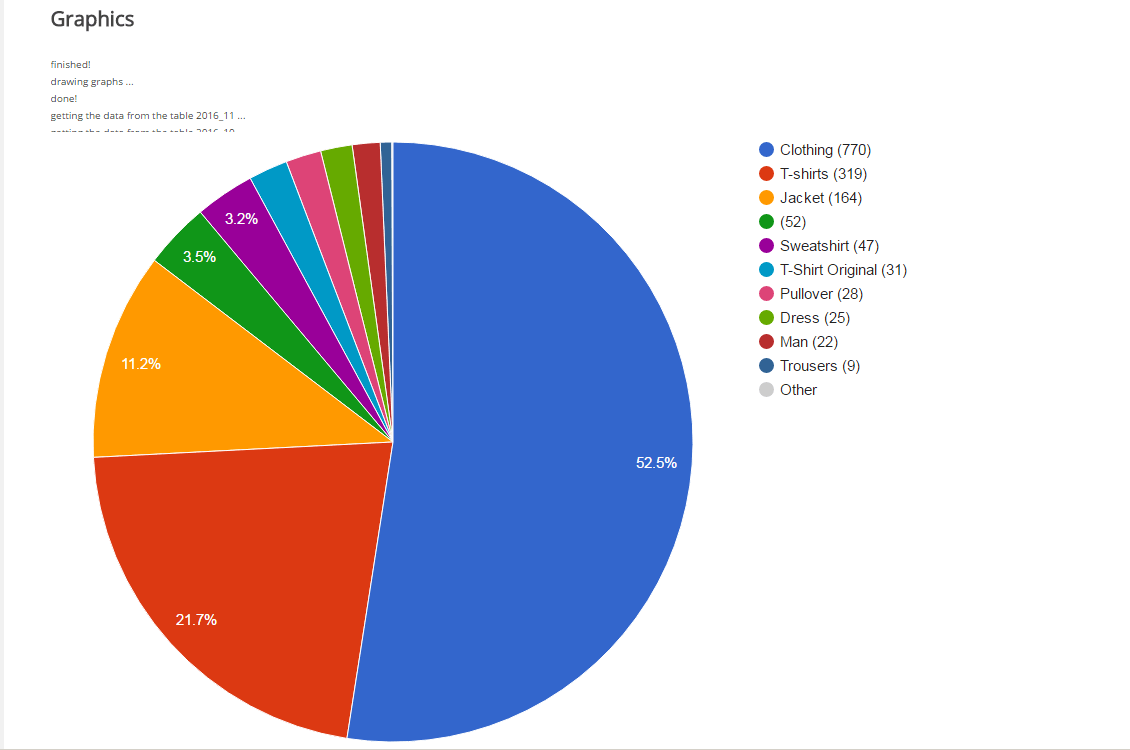
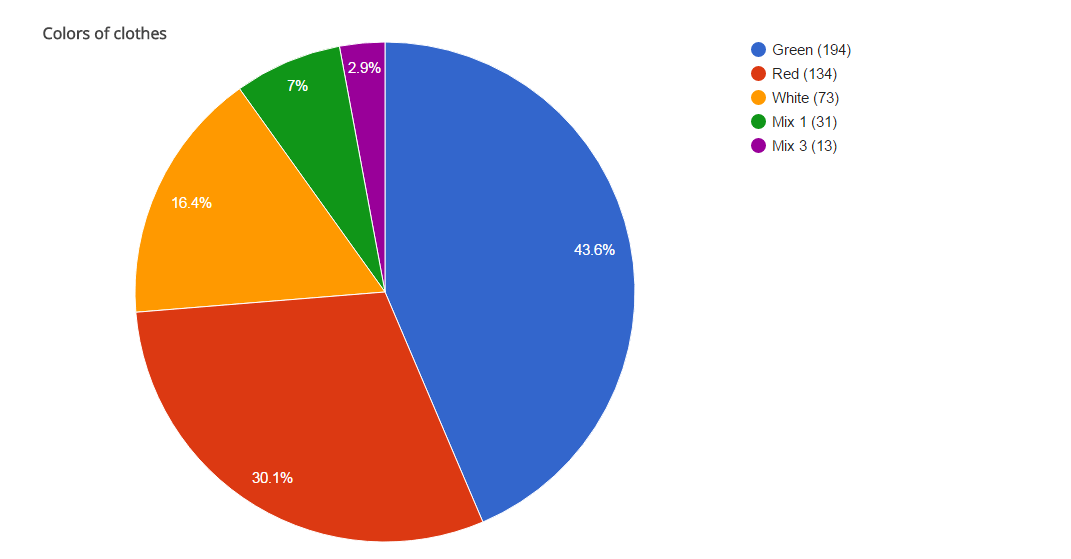
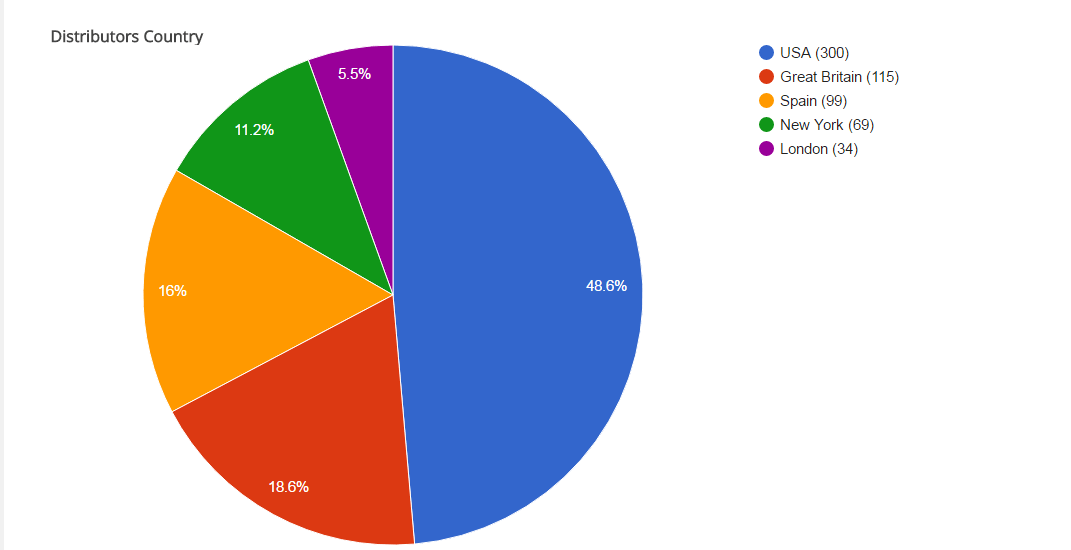
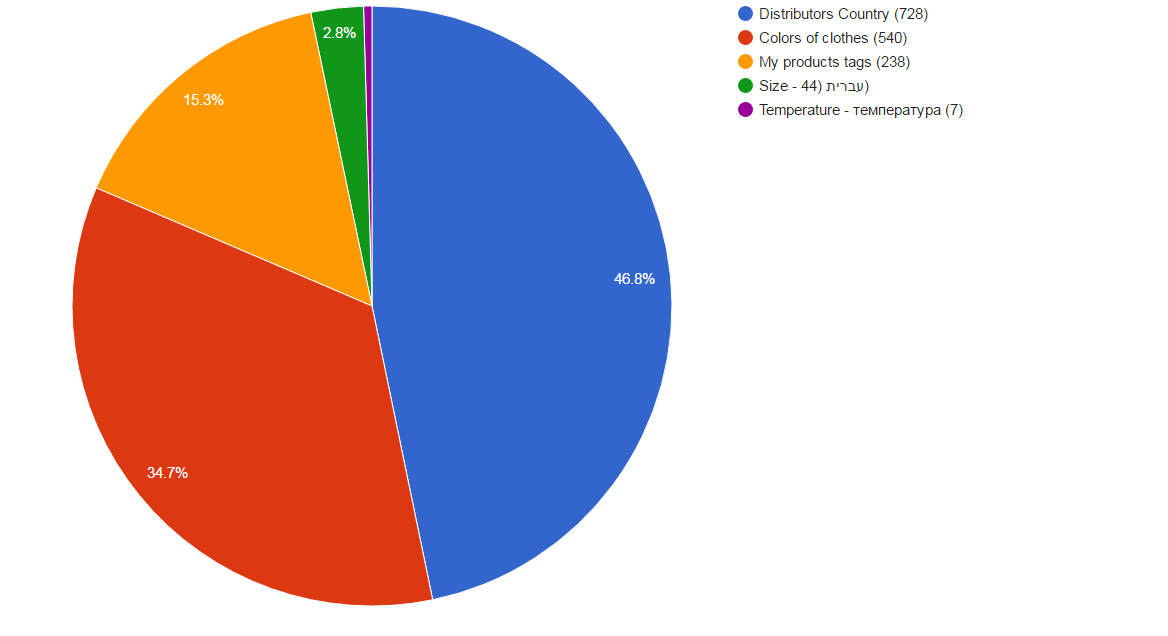
- 如果您将“Statistical parameters”选项留空,则第一个图表将显示所有在“Statistic for:”中选择的分类法的统计数据,其下方将显示所有选择的分类法术语的统计数据图表。
- 如果您在“Statistical parameters”字段中选择任何分类法,则将显示所选分类法术语的统计数据。
- 示例1:在“Statistical parameters”中只选择一个分类法“Products Category” – 将显示该分类法按受欢迎程度(请求次数)排序的最热门术语。
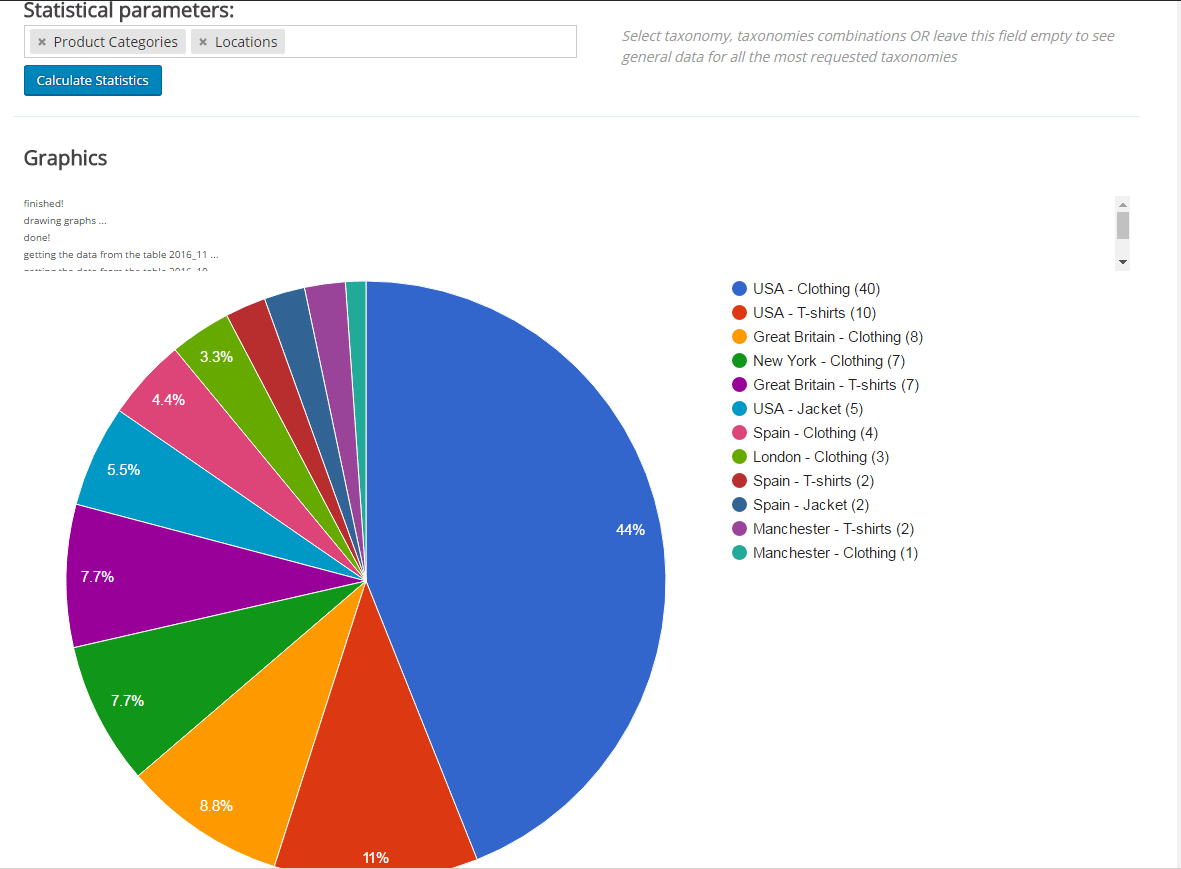
- 示例2:在“Statistical parameters”中选择分类法“Products Category”和“Locations” – 图表中将显示所有(见“Max terms or taxonomies per graph”)术语变体,按受欢迎程度(请求次数)排序。
具有其自己的选项:
- 每个唯一用户的最大请求数 – 在cron整理数据之前,每个唯一用户最多可捕获并写入统计MySQL表的搜索请求数量。
- 搜索请求的最大深度 – 每个搜索请求中最多有多少个分类法将被写入统计MySQL表中(针对1个唯一用户)。超出部分将被截断!建议设置为5。深度越大,数据占用的数据库空间越多。
- 如何组装统计 – 如果您的站点流量很大,请使用WordPress Cron;如果站点流量不大,请使用外部cron。外部cron在执行时间上更可预测,但需要额外了解如何正确设置。
- 每个图表的最大术语或分类法数量 – 在图表上显示多少个分类法和术语。建议不超过10个,以了解统计数据的状况。