Hierarchy Drop-Down — タクソノミーチェーンフィルター
カスタムタクソノミーを使用して階層型ドロップダウンを作成します。タクソノミーのロケーションは、プラグイン Custom Post Type UI で作成できますが、ご自身の方法を使用することも可能です。
追加のオプションがあります:
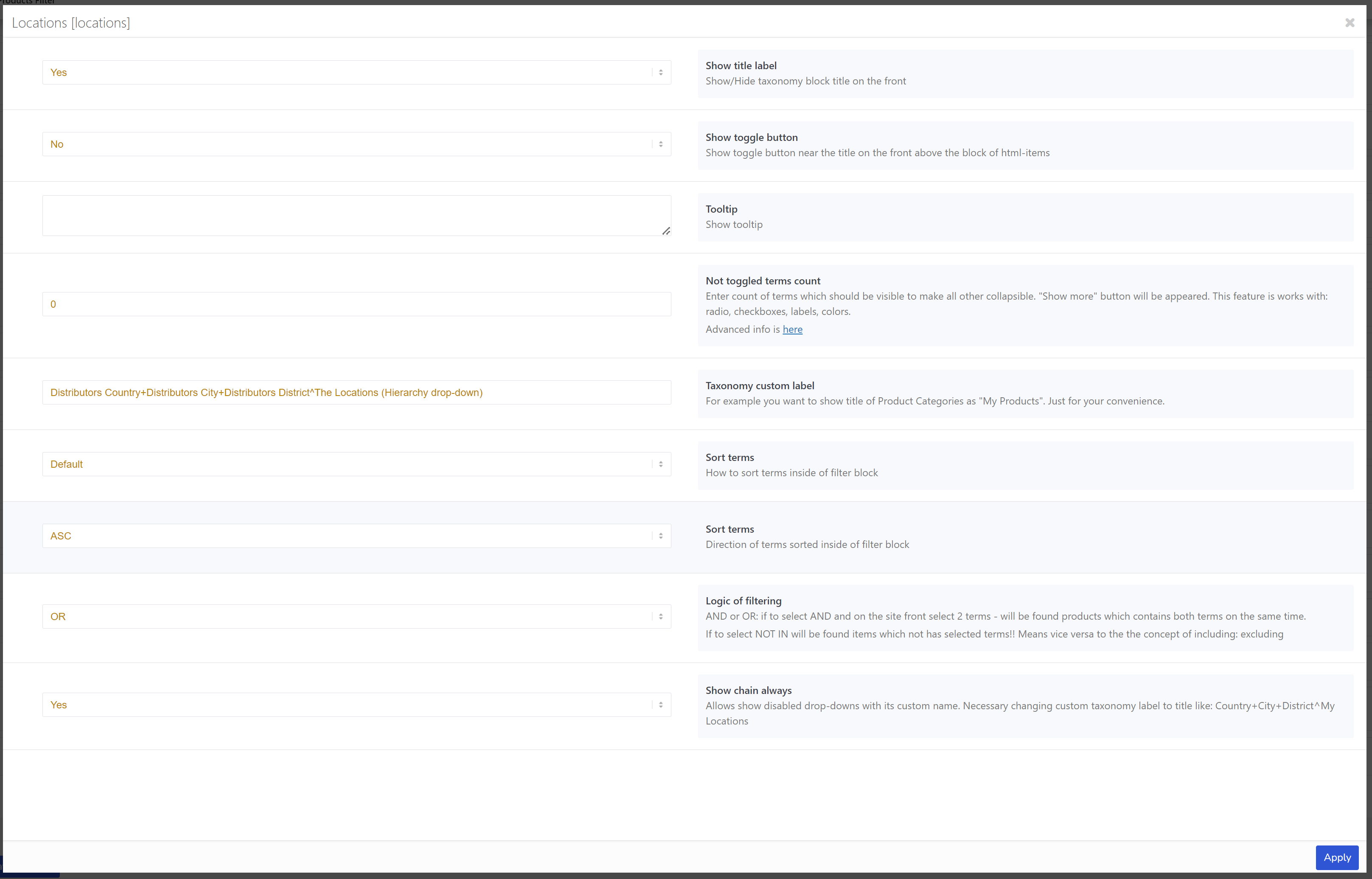
- タイトルラベルを表示 – フロントエンドでタクソノミーブロックのタイトルを表示/非表示にします
- トグルボタンを表示 – フロントエンドでHTMLアイテムブロックの上部、タイトルの近くにトグルボタンを表示します
- ツールチップ – ツールチップを表示します
- 折りたたみ未適用の用語数 – 表示する用語の数を入力し、それ以外の用語を折りたたみ可能にします。“もっと表示”ボタンが表示されます。この機能は以下のタイプで動作します:ラジオ、チェックボックス、ラベル、カラー。詳細情報はこちらをご参照ください。
- タクソノミーカスタムラベル – 例えば、商品カテゴリーのタイトルを“My Products”と表示したい場合などに使用します。利便性のための機能です。また、階層内の各ドロップダウンにカスタムタイトルを設定することもできます。構文の例:Distributors Country+Distributors City+Distributors District^The Locations
- 用語の並び替え – フィルターブロック内で用語をどのように並び替えるか
- 用語の並び替え方向 – フィルターブロック内で用語を並び替える方向
- フィルタリングのロジック – AND または OR:AND を選択すると、選択した両方の用語を同時に含む商品が見つかります。NOT IN を選択すると、選択した用語を持たないアイテムが見つかります。つまり、包含の反対で除外です。
- 常にチェーンを表示 – 無効なドロップダウンをカスタム名とともに表示できるようにします。カスタムタクソノミーラベルを特別な構文のタイトルに変更する必要があります。例:Country+City+District^My Locations
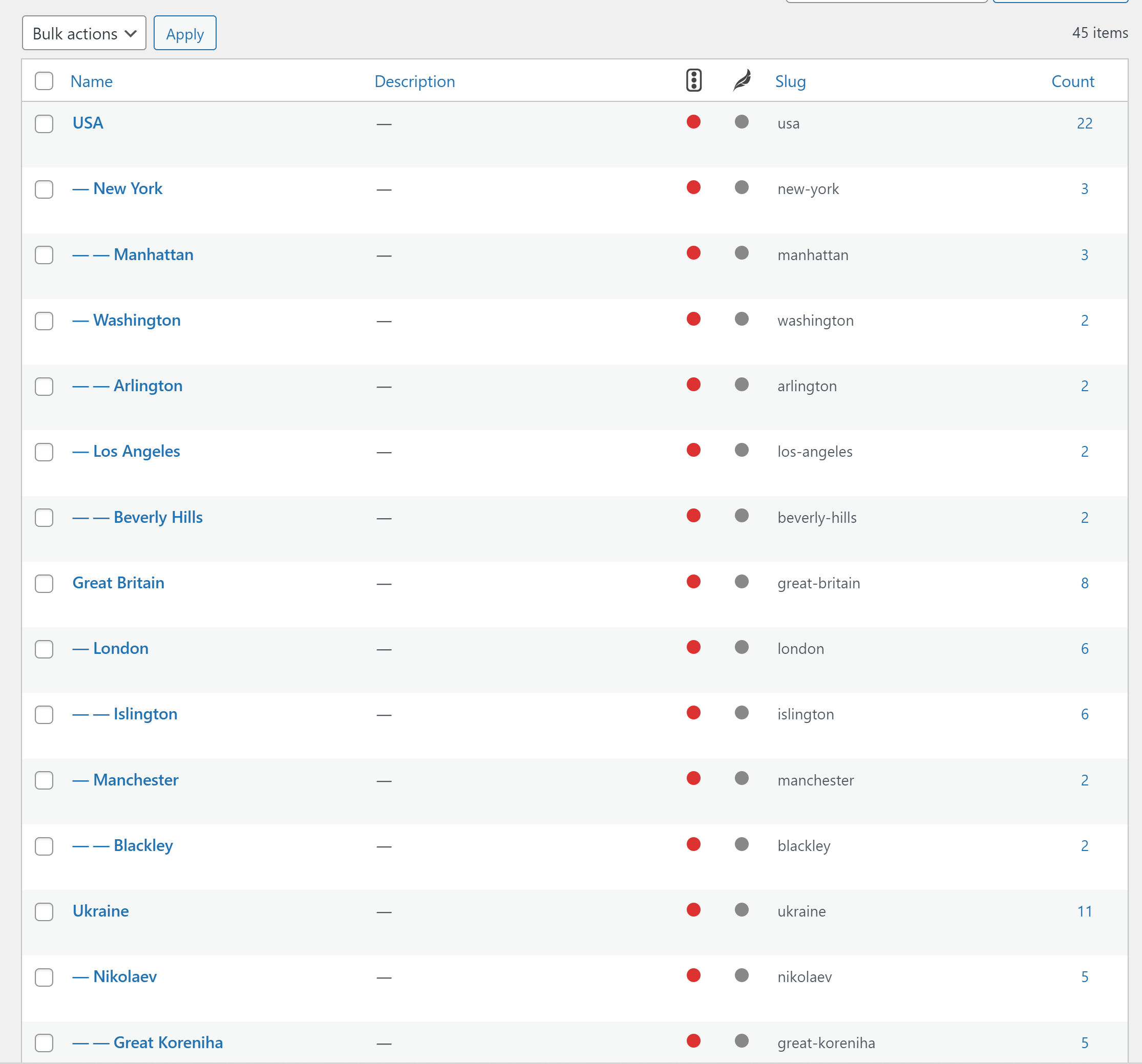
例として、カスタムタクソノミー ‘Location‘ をご覧いただけます。親用語が国、子用語が都市、孫用語が地区となっています:https://demo.products-filter.com/working-with-hierarchy-drop-down/
注意:階層型ドロップダウンで使用するタクソノミーは、必ず厳密な階層(親 -> 子 -> 孫)を持っている必要があります:
使い方
WOOF設定パネルで「Select Hierarchy」を有効にします。階層型タクソノミー(商品カテゴリーなど)の場合、フラットリストがチェーン化されたドロップダウンに置き換わります。
ライブデモ
https://demo.products-filter.com/working-with-hierarchy-drop-down/